


マイクラJava版のスコアボードコマンドを初心者向けに解説。変数の作り方、画面への表示方法、ポイントの加算・減算まで、3ステップでわかりやすく紹介します。

と困ったことはありませんか?
対戦ゲームでもアクションゲームでも、得点があるとグッと本物らしくなります。
そのために使うのがマインクラフトに備わっているスコアボードという機能です。
マイクラJava版のスコアボードコマンドを使えば、コマンドでプレイヤーの点数を変数として管理できます。
少し難しそうに見えますが、仕組みを理解すると「なるほど!」と感じる面白さがありますので、ぜひお試しください!
▼楽しく学べるプログラミング体験なら「アンズテック」
お子様にプログラミングを楽しく学ばせたいとお考えの保護者様に、アンズテックのオンラインレッスンがおすすめです。まずは、無料体験レッスンにお申込みください。
▼ アンズテックについて詳しく知りたい方はこちら
>> 「アンズテック」の公式サイトを確認する
マイクラのスコアボードとは、プレイヤーや文字に「数」をひもづけて管理する仕組みのことです。
たとえば「プレイヤーAのpointという名前の数は35」と記録しておき、それを画面に表示したり、コマンドの条件として使ったりできます。
スクラッチを使ったことのある人なら「変数」をマイクラで使える機能、と覚えておけばOKです。
スコアボードは、マイクラの世界でミニゲームを自分でつくるときに欠かせない機能です。
たとえばこのような使い方ができます。
スコアボードの表示場所は「サイドバー(画面右側)」「名前の下」「Tabキーのリスト画面」の3種類から選べます。
初めて使うなら、常に表示されてわかりやすいサイドバーを試してみましょう。
スコアボードを使うには、大きく「作る」「表示する」「加減算する」の3ステップがあります。
マイクラのチャット欄(Tキーで開くコマンド入力画面)でコマンドを試してみましょう。
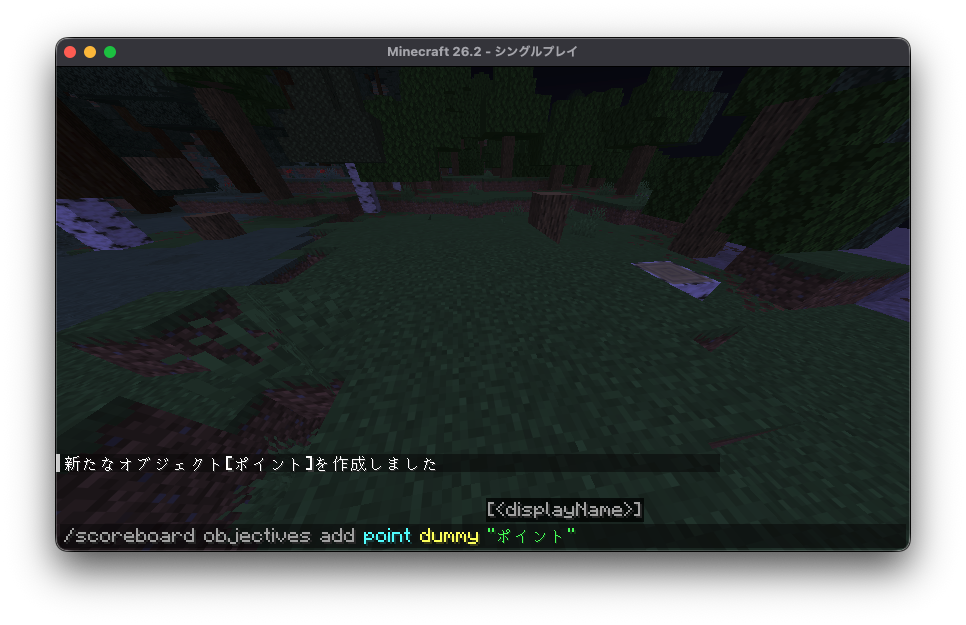
/scoreboard objectives add point dummy "ポイント"
詳しい説明は後ほど解説します。
これは、point という名前のポイント管理用の項目を新しく作るコマンドです。
スクラッチで言えば「”ポイント”という名前の変数を作る」という意味になります。
別の名前の変数、たとえば「コインの枚数を管理したい」という場合には
「point」を「coin」に、「ポイント」を「コイン」に変えましょう。
/scoreboard objectives add coin dummy "コイン"
のように、すればOKです。
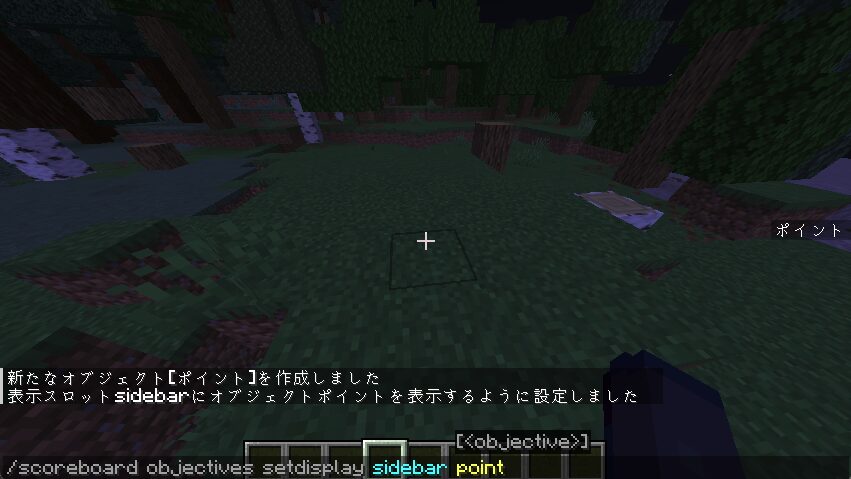
/scoreboard objectives setdisplay sidebar point
これを実行すると画面右側に「ポイント」という欄が現れます。
まだ誰も点数を持っていないため、表示は空欄になります。
players add、指定の数をいれるには players set を使います。players add を使って、数を追加しましょう。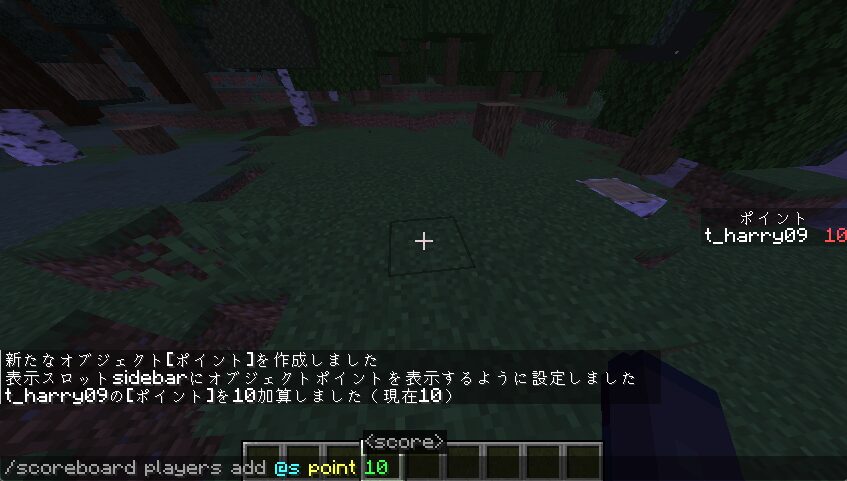
/scoreboard players add @s point 10
このコマンドを実行すると、コマンドを打ったプレイヤー自身(@s)のポイントが10増えます。
たとえば、アイテムを取るたびに実行されるようコマンドブロックと組み合わせると、自動で点数が入る仕組みができあがります。
複数人で遊ぶときは @s を @a(全プレイヤー)や特定のプレイヤー名に変えて使います。
さきほど紹介したコマンドは、英語のような文字を色々入れていましたが、それぞれどんな意味があるのかを知りたい人はお読みください。
| 部分 | 意味 |
|---|---|
/scoreboard | このコマンドは、スコアボード(変数)のコマンドですよ!という意味です。 |
objectives | objectivesという機能を使うよ、という意味です。objectivesの他にもplayersなどがあります。 変数を作るときはobjectivesだ!と覚えておけばひとまずOKです。 |
add | 新しい項目を追加します!という意味です |
point | 変数の名前です。あとでコマンドから呼び出すときに使います。わかりやすい名前をつけましょう。 |
dummy | “dummy”はコマンドで数値を変える方法です。敵を倒した回数などdummy以外の種類もありますが、まずはdummyを覚えましょう。 |
"ポイント" | 画面に表示するときの名前です。日本語でもOKです。 |
| 部分 | 意味 |
|---|---|
setdisplay | 画面に表示させて!という意味です。 |
point | 表示させたい変数の名前を指定します。 |
| 部分 | 意味 |
|---|---|
players | プレイヤーごとのスコアを操作します。 |
add | ポイントを「追加」してねという意味です。 減らしたときは removeを使います。 |
point | どの変数なのか指定します。 |
10 | 数値を指定します |
スコアボードを初めて触る子どもが引っかかりやすい落とし穴を、先にまとめておきます。
そんな時は、表示設定を忘れていることが多い
STEP1でスコアを作っただけでは画面に出ません。STEP2の setdisplay sidebar を実行するまでマイクラのプレイ画面には現れないので、「動いていない」と勘違いしやすいポイントです。
dummy と他の種類の違いがわからないdummy は手動で数値を操作するタイプです。
点数管理やアイテムの管理には基本的にdummyを使えば大丈夫です。
minecraft.killed:zombie のように書く種類もあります。これは敵を倒した回数などをゲームが自動でカウントしてくれる特別な設定です。
最初は dummy だけ覚えておくのが近道です。
名前を間違えたときやゲームをリセットしたいとき、不要な変数は次のコマンドで削除できます。
/scoreboard objectives remove point
削除するとそのスコアのデータはすべて消えるので気をつけましょう。
マイクラのスコアボードは、コマンドでプレイヤーに数値を紐づけて変数として管理する機能です。
「作る→表示する→増やす/減らす」の3ステップを覚えるだけで、マイクラの世界に得点のシステムを作ることができます。
Java版のコマンドは難しそうに見えますが、普段遊んでいるマイクラのワールドでそのまま試せるので覚えておくととっても便利。
まずはコマンドをコピーして動かすところから始めて、少しずつアレンジしてみてください。
マイクラを通じてプログラミングの世界へ一歩踏み出してみましょう!
▼楽しく学べるプログラミング体験なら「アンズテック」
お子様にプログラミングを楽しく学ばせたいとお考えの保護者様に、アンズテックのオンラインレッスンがおすすめです。まずは、無料体験レッスンにお申込みください。
▼ アンズテックについて詳しく知りたい方はこちら
>> 「アンズテック」の公式サイトを確認する


プログラミング講師 / プログラマー 指導歴9年
アンズテックは、小中学生向けの完全オンラインプログラミングスクールです。ScratchやUnityを使い、子どもの興味に合わせた楽しいカリキュラムで、創造力・思考力・ITスキルを育みます。全国どこからでも現役プログラマーの受講が可能!

はじめてのゲームプログラミング
づくり開催中!