

スクラッチで背景を変える方法を小学生の初心者向けに解説。背景の追加・切り替え方から、Scratchの変数やメッセージを使ったステージ進行、ゲームオーバー画面などの応用テクニックでゲームプログラミングを学びましょう。

スクラッチを使って作品を作り始めると、必ずぶつかる疑問のひとつがプレイ画面の背景の変え方です。
背景が変えられるようになると、ゲームのステージごとの背景や、アニメーション・ストーリー風の作品など、表現の幅がぐっと広がります。
この記事では、スクラッチで背景を変える基本の手順から、ゲーム制作に使える応用テクニックまでわかりやすく解説します!
▼楽しく学べるプログラミング体験なら「アンズテック」
お子様にプログラミングを楽しく学ばせたいとお考えの保護者様に、アンズテックのオンラインレッスンがおすすめです。まずは、無料体験レッスンにお申込みください。
▼ アンズテックについて詳しく知りたい方はこちら
>> 「アンズテック」の公式サイトを確認する

目次
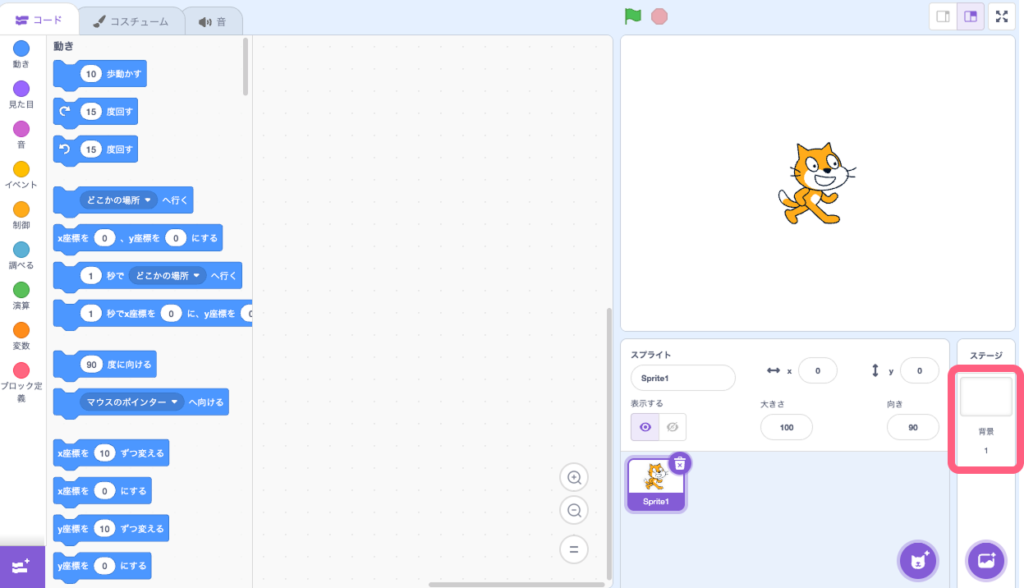
スクラッチの画面(ステージのこと)には、キャラクター(スプライトのこと)とは別に「背景」という要素があります。
背景はステージ全体に表示される絵のことで、何枚でも追加でき、プログラムで自由に切り替えることができます。
スプライトとの違いは、スプライトは動き回ったり、ジャンプしたりできますが、背景はあくまで「舞台のセット」のようなものなので基本的に動かすことはできません。
背景の切り替えを使いこなすと、作品のクオリティが大きく変わります。
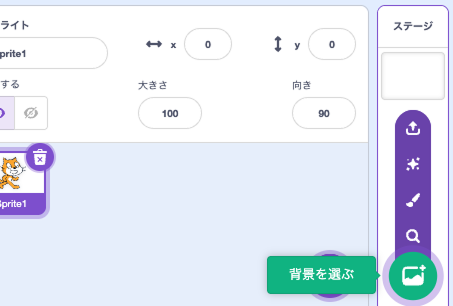
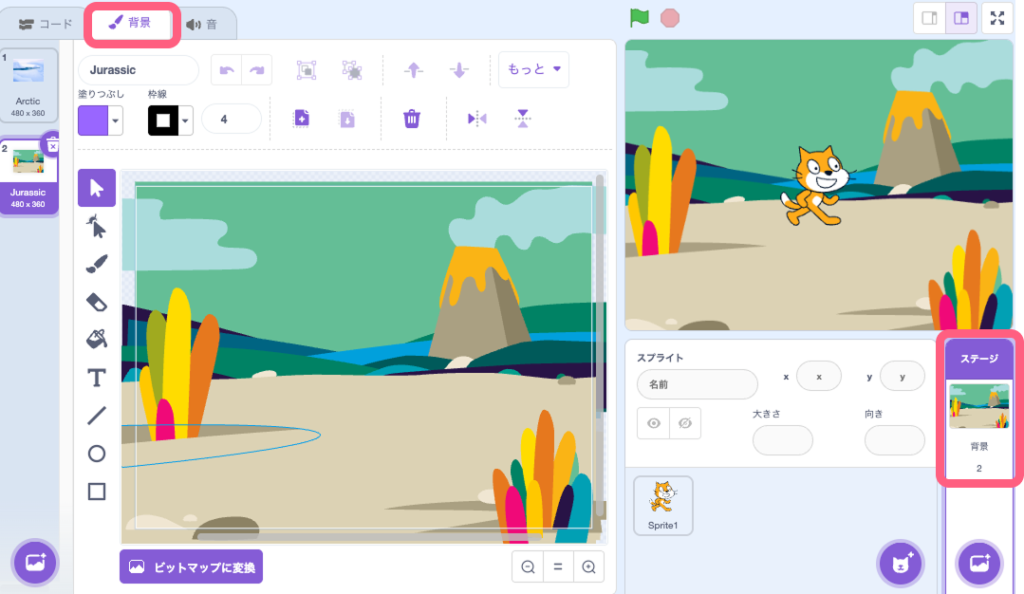
たとえばゲームで3つのステージを作るなら、3枚の背景画像を用意しておきます。
「背景1(スタート画面)」「背景2(ゲーム中)」「背景3(クリア画面)」のように、わかりやすい名前をつけておくと後で管理しやすくなりますよ。
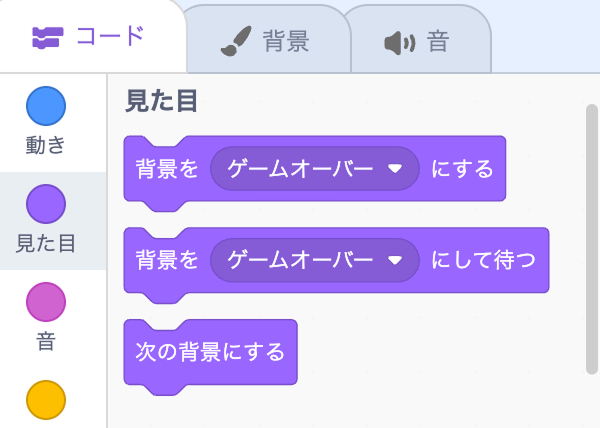
たとえばスペースキーを押したら次の背景に切り替わるプログラムは、このように組みます。
「スペース」キーが押されたとき
次の背景にする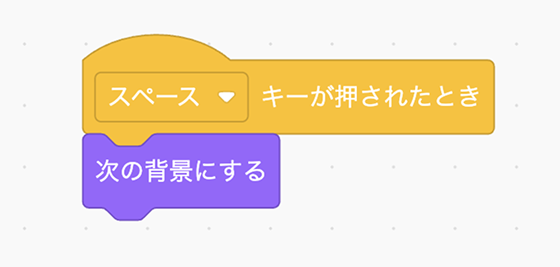
たったこれだけで、キー操作による背景切り替えができるようになります。
ゲーム制作で定番の使い方は、「スコアや変数の値によって背景を変える」方法です。たとえば「スコアが10になったらステージ2へ進む」という処理は次のように書けます。
ずっと
 もし スコア = 10 なら
  背景を「ステージ2」にする
 もし スコア = 20 なら
  背景を「ステージ3」にする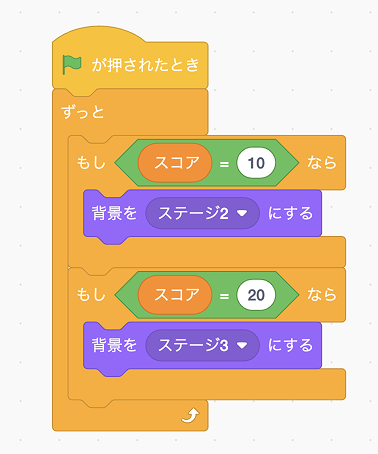
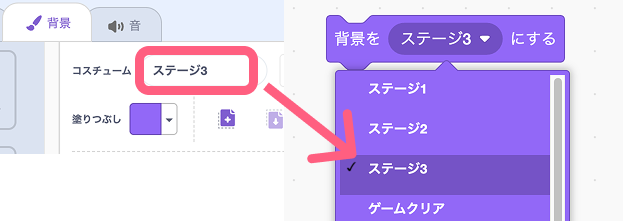
変数(スコアや残り時間)と背景切り替えを組み合わせると、ステージが自動的に進んでいく本格的なゲームが作れます。
「すべてを止める」ブロックの直前に背景を切り替えることで、ゲームオーバー画面やクリア画面を演出できます。
もし 「敵」に触れた なら
 背景を「ゲームオーバー」にする
 すべてを止める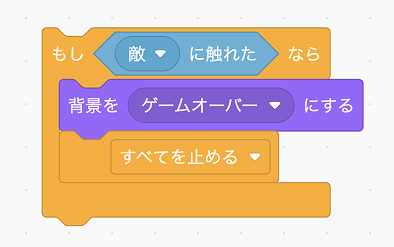
Scratchには「メッセージを送る・受け取る」機能があり、背景と組み合わせると複数のスプライトを一括で動かすことができます。
たとえば背景が「ゲームスタート」に変わったタイミングで、主人公キャラが動き始め、BGMが流れ始める、という連携処理が作れます。
「スタートボタンが押された」を受け取ったとき
→ 背景を「ゲーム中」にする「スタートボタンが押された」を受け取ったとき
→ 表示する
→ {動き始める処理}背景とメッセージを使いこなすことで、プログラム全体をスッキリ整理できるようになります。
スクラッチで背景を変える基本の流れをまとめると、こうなります。
アンズテックオンライン子どもプログラミングスクールは、スクラッチを使ったゲームプログラミングを楽しく学ぶことができます。
講師はプロのゲームクリエイターや現役のプログラマーが、お子様のやりたい内容に合わせて丁寧に対応します!
まずは、無料の体験レッスンでぜひお気軽にお試しください!


プログラミング講師 / プログラマー 指導歴9年
アンズテックは、小中学生向けの完全オンラインプログラミングスクールです。ScratchやUnityを使い、子どもの興味に合わせた楽しいカリキュラムで、創造力・思考力・ITスキルを育みます。全国どこからでも現役プログラマーの受講が可能!
はじめてのゲームプログラミング
づくり開催中!