マイクラのコマンドとは? /give・/tp・/weatherなど初心者が試すべき基本コマンド5選と入力方法をわかりやすく解説。小学生の子どもと一緒にコマンド入力からプログラミングの第一歩を踏み出せます。
 保護者
保護者このようなマイクラでプログラミングに興味はあるが、何ができるわからない…という保護者の方は多いのではないでしょうか。
マインクラフトのコマンドとは、チャット欄に「/」から始まる文字を打ち込んで実行できる機能です。
うまく使いこなせると、アイテムを瞬時に入手したり、ゲーム内のの天気を変えたり、さらにはマイクラの世界でオリジナルのゲームを自作したりと、遊びの幅や学習の幅が一気に広がります。
この記事では、マインクラフトのコマンドの基本的な使い方を、小学生の親子でも試せるよう丁寧に解説します。
▼楽しく学べるプログラミング体験なら「アンズテック」
お子様にプログラミングを楽しく学ばせたいとお考えの保護者様に、アンズテックのオンラインレッスンがおすすめです。まずは、無料体験レッスンにお申込みください。
▼ アンズテックについて詳しく知りたい方はこちら
>> 「アンズテック」の公式サイトを確認する
目次
マインクラフトのコマンドとは、ゲーム内のチャット欄に特定の文字列を入力して実行することで、ゲームの状態を変化させる機能です。
たとえば/weather clearと入力するだけで、マイクラの世界の天気をすぐに晴れにできます。
雨が降ってきて見づらいなぁ…と思ったら晴れるのを待たずにコマンドだけで一瞬で解決できます!
いいえ、統合版(スイッチ・スマホ・Windows版)でも同じように使えます。
ただしコマンドの細かい文法や、使えるオプションにちょっと違いがあります。
この記事ではJava版を基準として解説します。
コマンドの文法を難しく考える必要はありません。
まずは動かして「えっ、こんなことができるんだ!」というおどろきを体感してみましょう。
/give @s diamond 64何が起きる?
ダイヤモンドを64個、自分のインベントリに追加します。
子どもがつまずくポイント
@sは「誰に?」を「自分自身に」とする命令です。
他にも@a(全プレイヤー)や@p(最近のプレイヤー)など種類があるので、まず@sから覚えさせると実行結果がわかりやすくてオススメです。
/tp @s 0 64 0何が起きる?
「tp」はテレポートコマンドです。
自分をワールドの座標 X=0, Y=64, Z=0 へ瞬時に移動させます。
子どもがつまずくポイント
Yは「高さ」です。Y=0 だと、地下深くになってしまうことがあるので、Y=64 のような高さにしておきましょう。
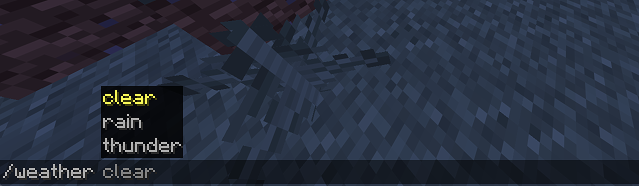
/weather clear
/weather rain
/weather thunder
何が起きる?
ゲーム内の天気をコマンド一つで切り替えます。
clearは「晴れ」、rainは「雨」、「thunder」は雷、という風に天気をすぐに変えることができます。
/time set day
/time set night
/time set 6000
何が起きる?
昼・夜を瞬時に切り替えます。
dayは「昼」、nigihtは「夜」に変わります。
また、数値で指定する場合、0が夜明け・6000が昼・18000が夜中になります。
日が落ちてきて暗くて見づらいときに/time set dayと打てばすぐ昼に戻せるので、とっても便利なコマンドです。
/effect give @s speed 30 3何が起きる?
自分にスピード効果をレベル3・30秒間付与して素早く動けるようになります。
speedの部分をjump_boost(ジャンプ力アップ)やnight_vision(夜間視力)に変えると、いろんな効果を試せます。
変化がわかりやすいコマンドは「裏ワザを使っている感覚」でとても楽しみやすいコマンドです。

マイクラを通じたプログラミング学習が気になっている保護者の方へ。
コマンドに慣れてきた小学生の子どもたちは、こんな疑問を持ち始めます。
これがコマンドブロックやデータパックといったコマンドの発展型へのキッカケになります。
コマンドブロックは、たくさんのコマンドを組み合わせることで「プレイヤーがエリアに入ったら → 何かが起きる」「スコアが10点になったら → ゲームが終わる」といったゲームプログラミングのような仕掛けを作れます。
テキストを自分で打ち込んで、ゲームの動作が変わる体験は、プログラミングをする感覚にとても似ています。
実際に、スクラッチなどの子ども向けのプログラミングでも、ブロックを組み合わせてゲームを作っていくため、マイクラのコマンドを組み合わせてゲームを作るプロセスと近い体験になります。
言われたことをやるだけではなく「自分で入力して動かすことができた!」という成功体験を持てるのが最大の特徴です。
マインクラフトを使ったコマンドに慣れた後には、もっと本格的なゲーム作りの世界が待っています。

お子さんがマインクラフトを使ったコマンドに興味を持ち始めたとき、サポートのポイントは2つです。
マインクラフトは、遊びだけではなくプログラミング学習のキッカケにもなるツールです。
将来ゲームクリエイターになりたい!というお子様にはまずはマインクラフトのコマンドをつかって、世界を自由に操作できる楽しさを体験してみましょう!


プログラミング講師 / プログラマー 指導歴9年
アンズテックは、小中学生向けの完全オンラインプログラミングスクールです。ScratchやUnityを使い、子どもの興味に合わせた楽しいカリキュラムで、創造力・思考力・ITスキルを育みます。全国どこからでも現役プログラマーの受講が可能!
はじめてのゲームプログラミング
づくり開催中!