

Unity初心者の子どもが3日間でどこまでゲーム制作できる?保護者向けにUnity学習の進め方、つまずきやすいポイント、教育効果をわかりやすく解説します。
「うちの子、Unityって本当にできるの?」
「難しそうだけど、興味を持っているなら触らせても大丈夫?」
そんな保護者の方に向けて、この記事では「Unity初心者の子どもが最初の3日間でどこまでできるか」をわかりやすく解説します!
Unityは3Dゲームを作りたい子どもにも利用が広がっている本格的なツールですが、
プロ用のツールでもあるため、習得が難しいと言われています。
この記事を読んで、最初の3日間でUnityの基礎をマスターしてください。
▼楽しく学べるプログラミング体験なら「アンズテック」
お子様にプログラミングを楽しく学ばせたいとお考えの保護者様に、アンズテックのオンラインレッスンがおすすめです。まずは、無料体験レッスンにお申込みください。
▼ アンズテックについて詳しく知りたい方はこちら
>> 「アンズテック」の公式サイトを確認する
目次

まずは、Unityを始める方法についてご紹介します。
お子様がお使いのパソコンにUnityをインストールするところから始まります。
ですが、スペックの低いパソコンではUnityが快適に動作できないこともありますので、お使いのパソコンのスペックが足りているか確認しましょう。
| 項目 | 必要スペック |
|---|---|
| メモリ | 8GB以上(できれば16GB) |
| ストレージ | 空き容量20GB以上 |
| CPU | Intel Core i5以上、またはRyzen 5以上 |
インストールの流れは以下のようになっています。
詳しいUnityのインストール手順についてはこちらの記事で解説しています。

ここからは、初めて触るお子様がどこまで作れるかを1日1ステップでご紹介します。
まずはUnity Hubからプロジェクトを作成してみましょう。
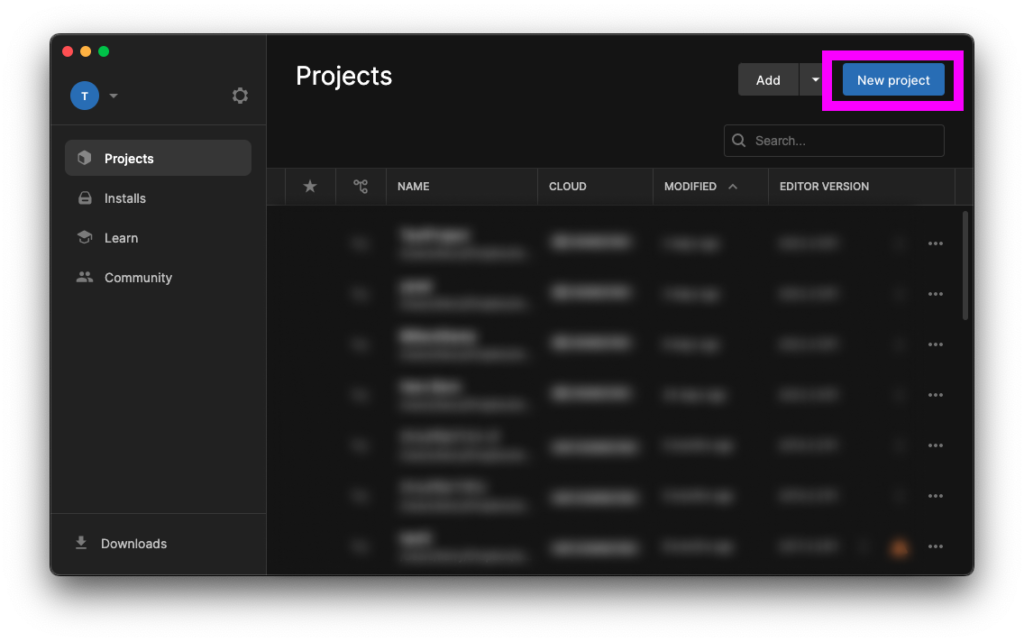
画面右上の「New Project」からUnityプロジェクトを作成します。
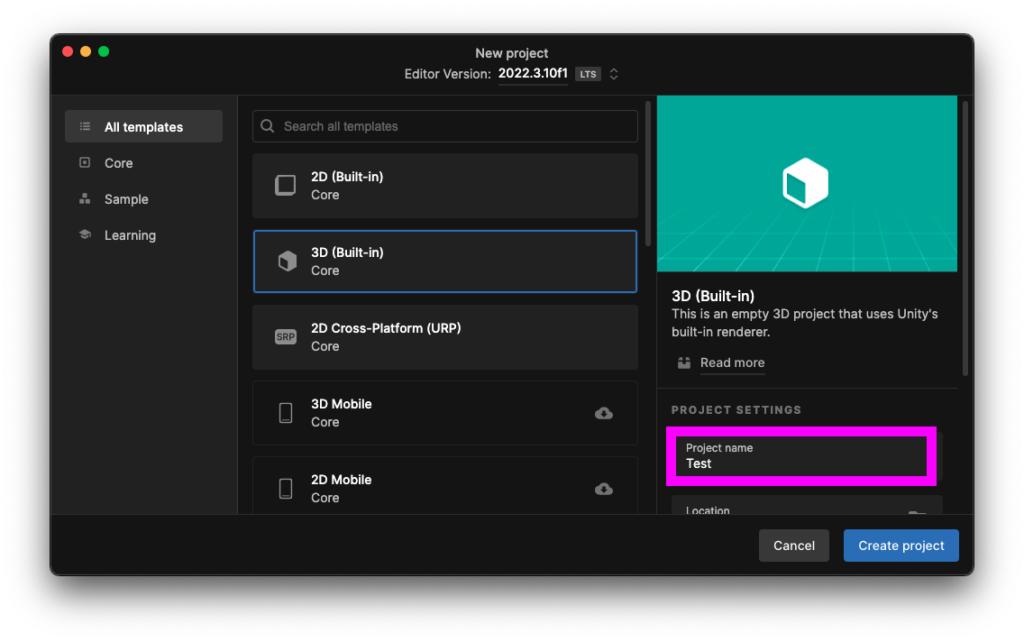
「3D(Built-in)」または「Universal 3D」を選択します。(Unityのバージョンによって異なります)
「Project Name」と書かれた場所にプロジェクト名を入れます。
プロジェクト名は半角英数字で記入して、日本語は避けましょう。(エラーが出る可能性があります)
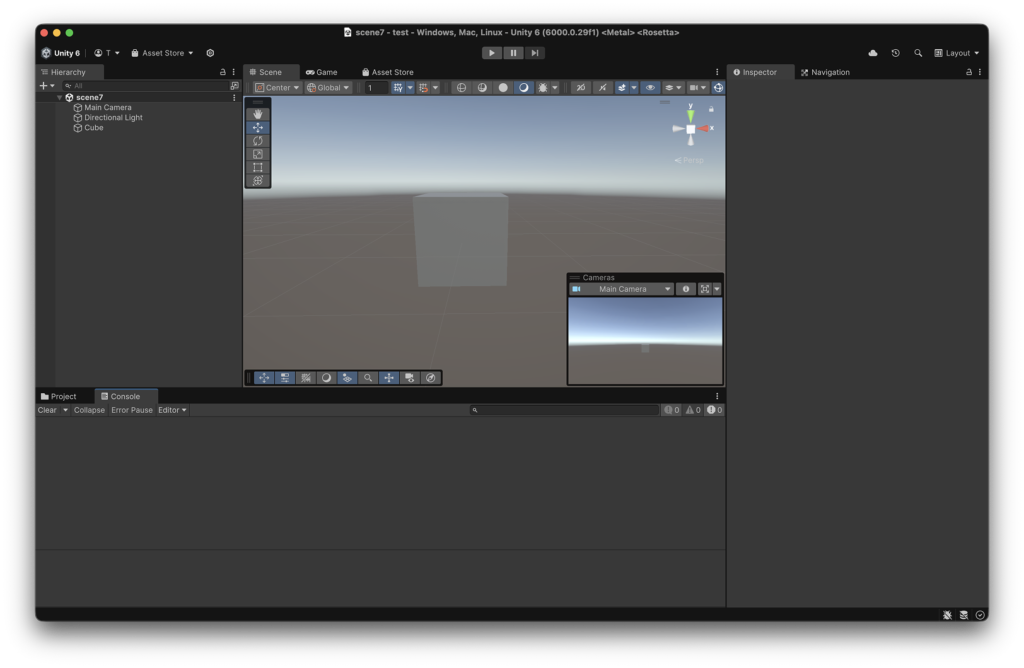
このような画面が出れば成功です!
画面左側のメニューに「Cube」と書かれているので、クリックで選択します。
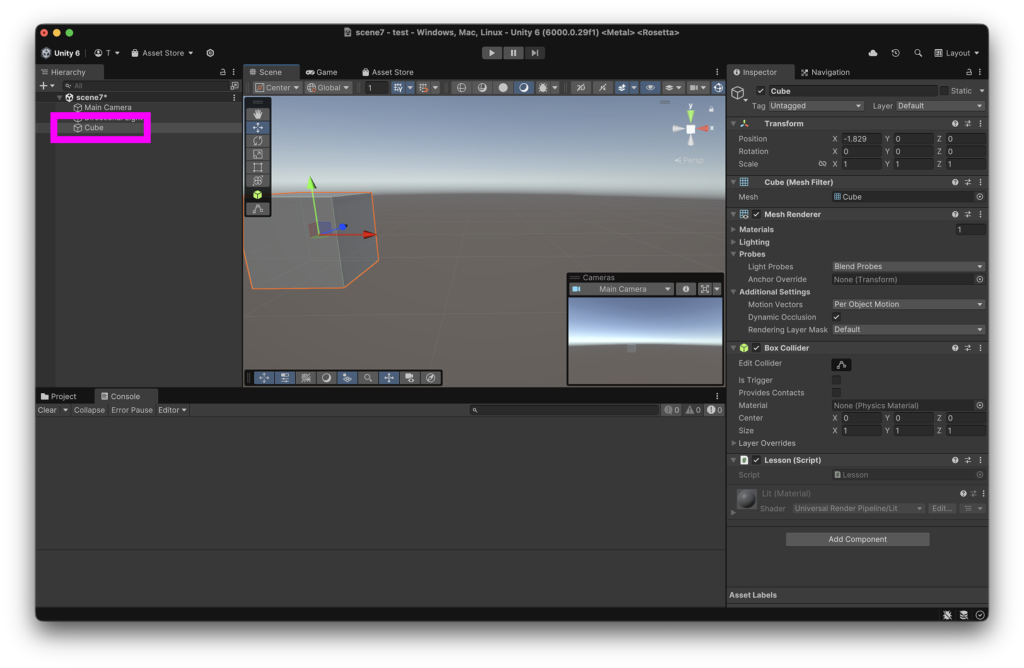
Unityの画面真ん中にある、四角い物体(これがCube)に矢印が出るのでドラッグで移動してみましょう。
どの矢印をドラッグするかによって、移動する向きが変わります。
ここまでで、1日目は終了です。
「Unityには3D空間があり、物を置いたり動かしたりできるんだな」という雰囲気をつかんでもらえればOKです。
Unityの世界にオブジェクトを追加して、3D世界を作っていきましょう。
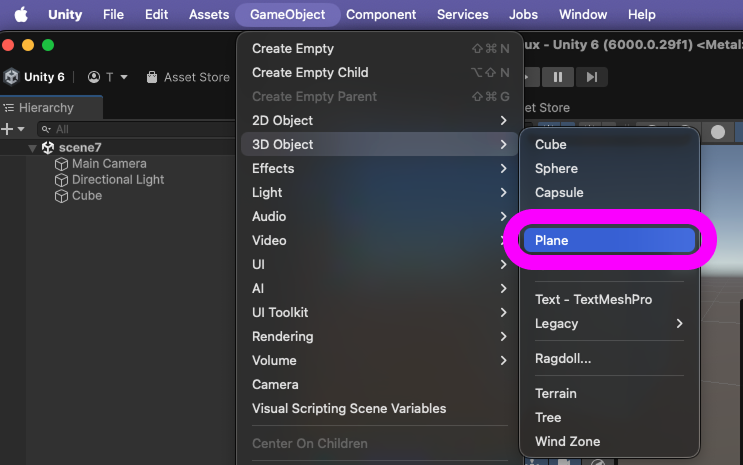
メニューの「GameObject」から「3D Object」→「Plane」を選択します。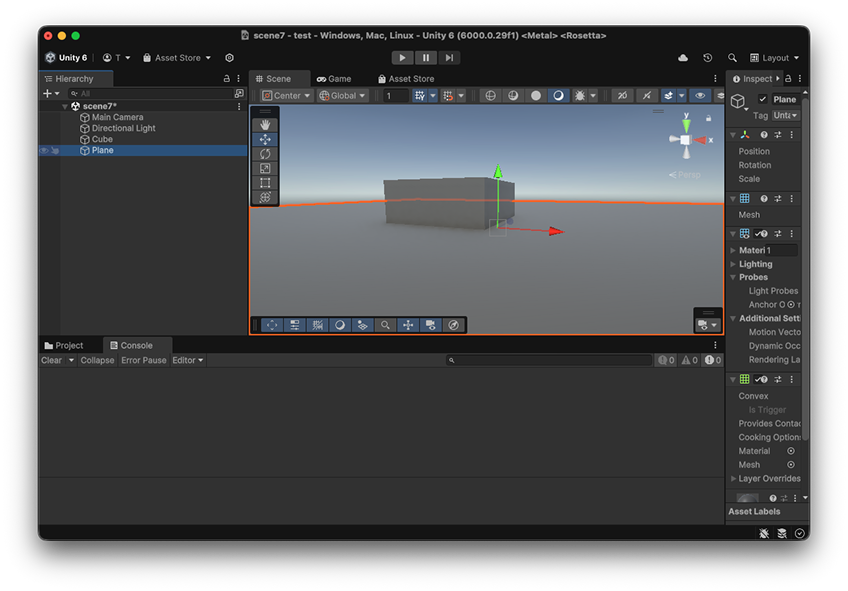
追加すると、このように画面上に床のようなオブジェクトが追加されます。
他にも、
Sphere:球Cylinder:円柱Cube:四角形など、さまざまなオブジェクトをUnityに追加することができます。
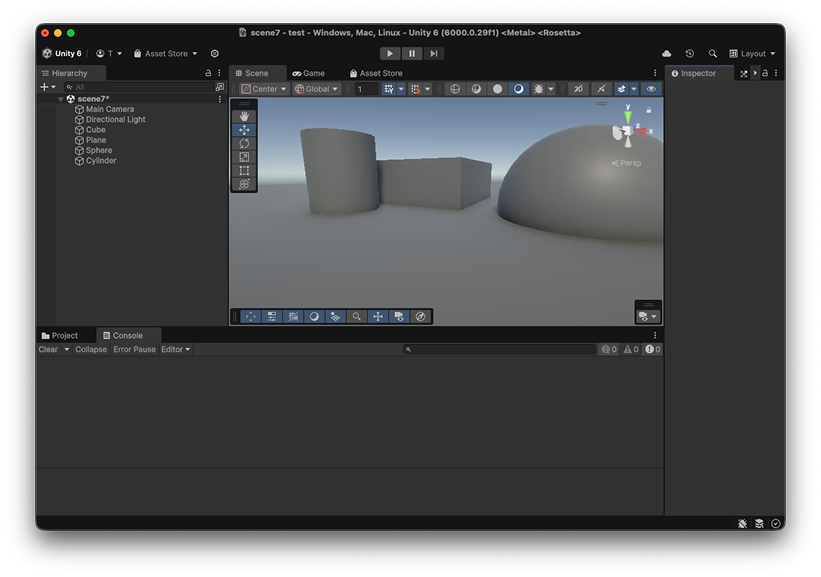
追加したオブジェクトが重なってしまう場合は、【1日目】でやったように、矢印をドラッグして移動しましょう。
このように、Unityの世界では様々なオブジェクトをUnityの世界に追加することで、自分の思い通りの世界をつくることができます。
ここでは、オブジェクトにC#のプログラムで動きをつけていきましょう。
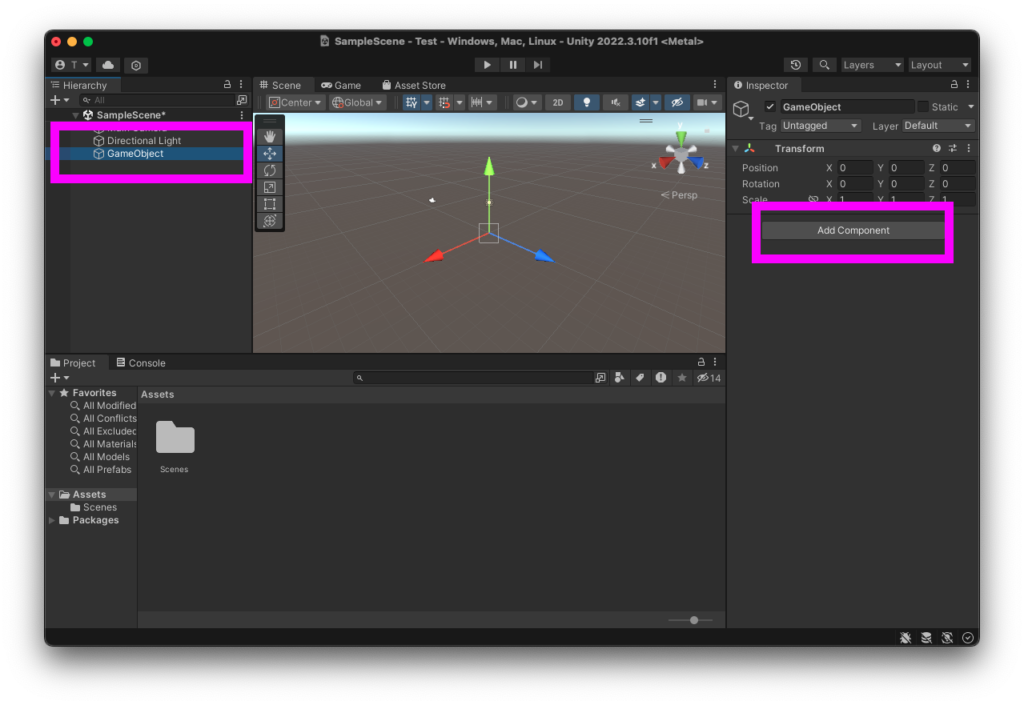
Unityの画面左のヒエラルキーウインドウで、オブジェクトを選択します。
次に、画面右側のインスペクタウインドウで「Add Component」をクリックします。
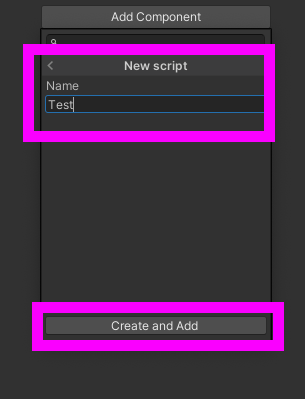
「New script」を選択し、名前をつけて「Create and Add」をクリックします。
ファイル名は半角英数字を使うようにしましょう。
※ここでは「Test」という名前にしました。
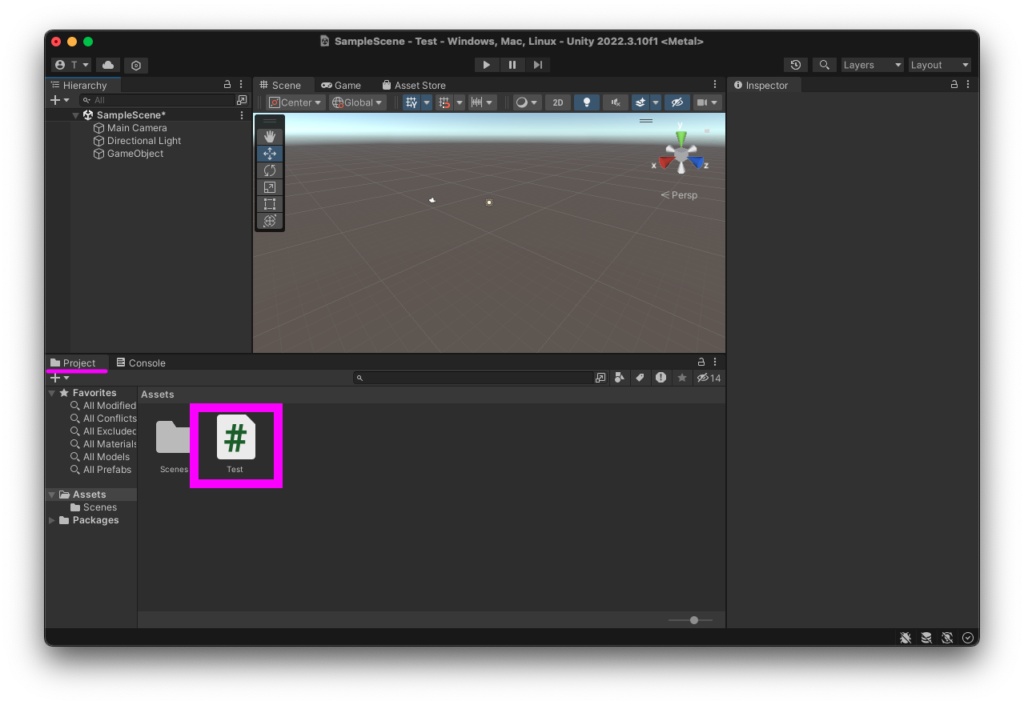
Unity画面下のProjectウインドウに、あたらしいプログラムのファイルが作られました。
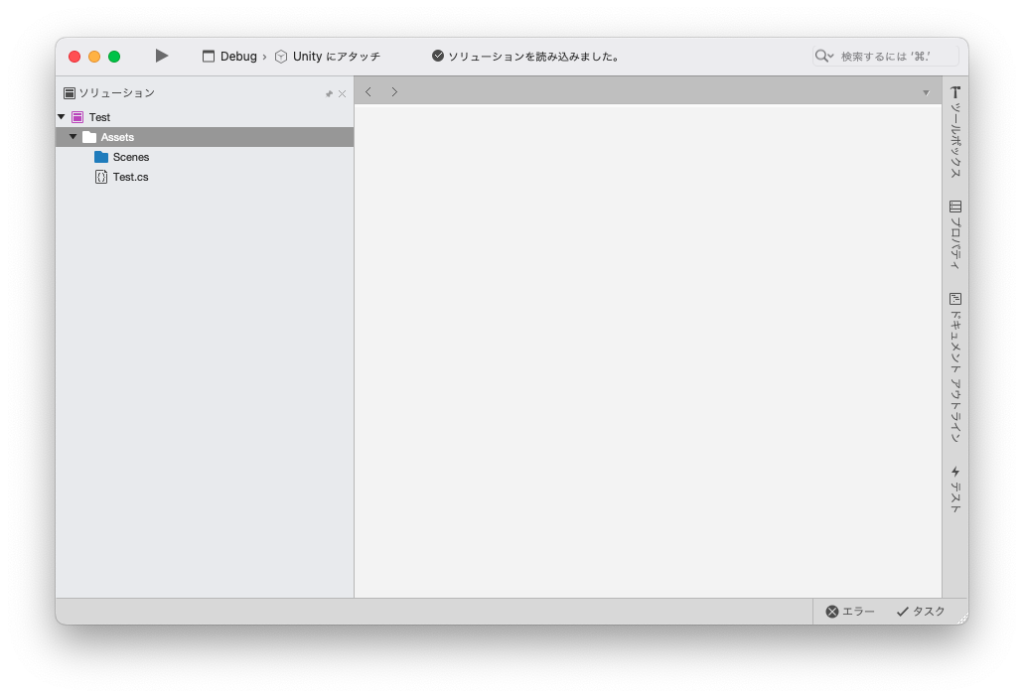
「Test」プログラムファイルをダブルクリックして開きます。
すると、VisualStudioが起動し、プログラムの編集画面が開きます。
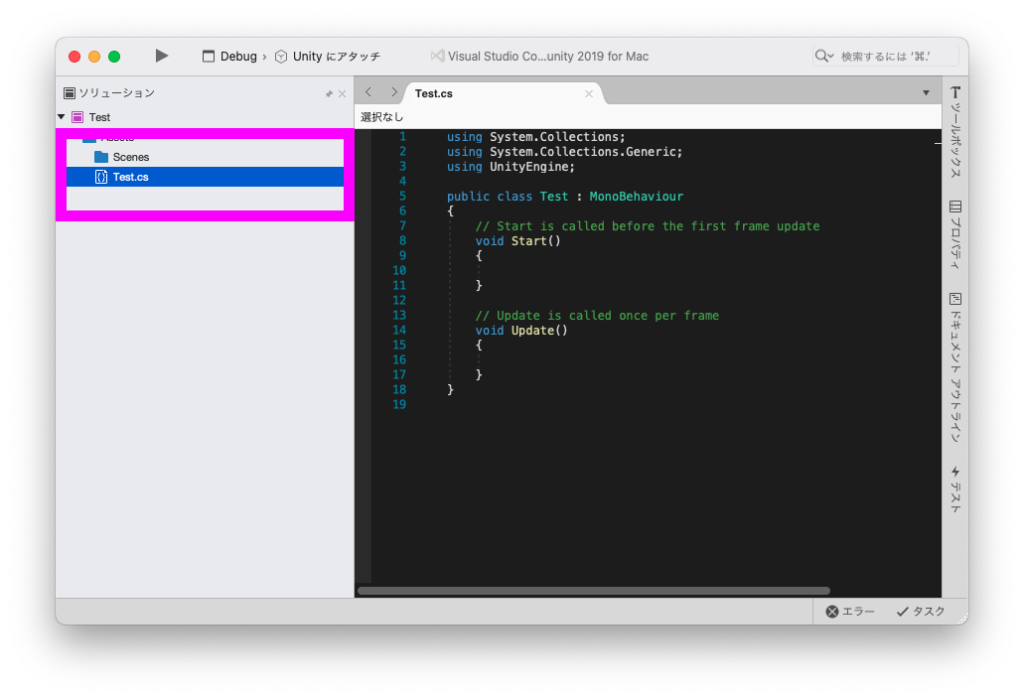
画面左のメニューから「Test.cs」というファイルを選択します。
すると、何やらすでに文字が書かれています。
これがプログラムです。
ここにプログラムを書いていくことで、Unityの世界に動きをつけていくことができます。
まずは、以下のプログラムを書いて保存してみましょう。
このプログラムは「ゲームが開始したら、ずっと左に動き続けて」という指示を書いたプログラムです。
using UnityEngine;

public class Test : MonoBehaviour
{
    public float speed = 3f;
    void Update()
    {
        transform.position += Vector3.left * speed * Time.deltaTime;
    }
}それでは実行してみましょう。
Unityを実行するには、画面上部にある「▶️」ボタンをクリックします。
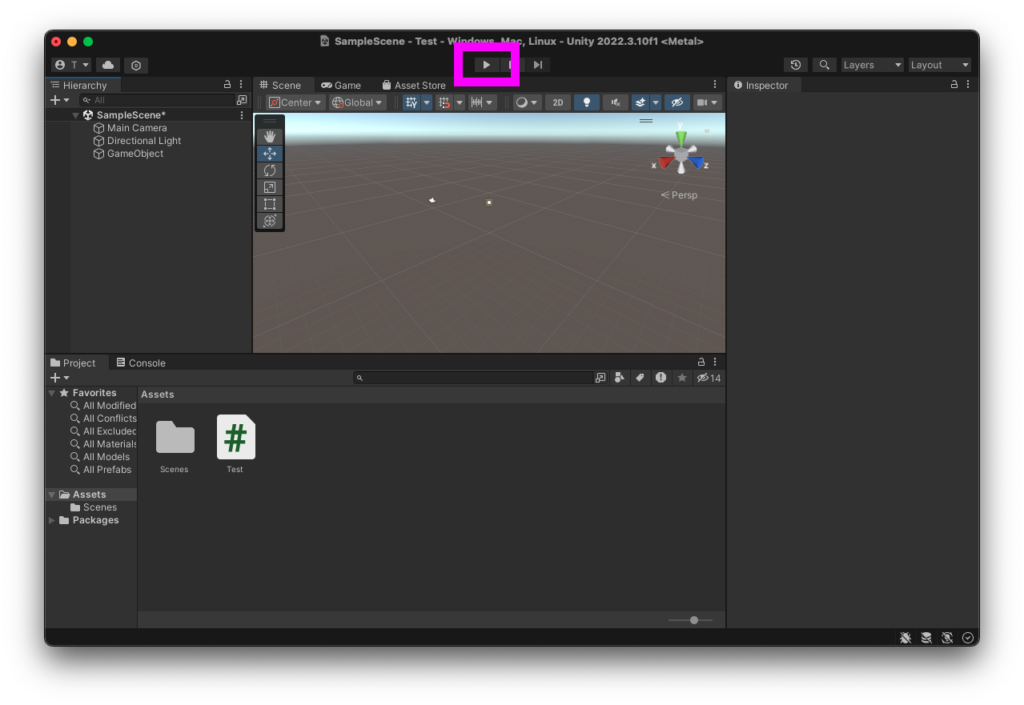
クリックすると、このようにオブジェクトが左へ動いていきます。
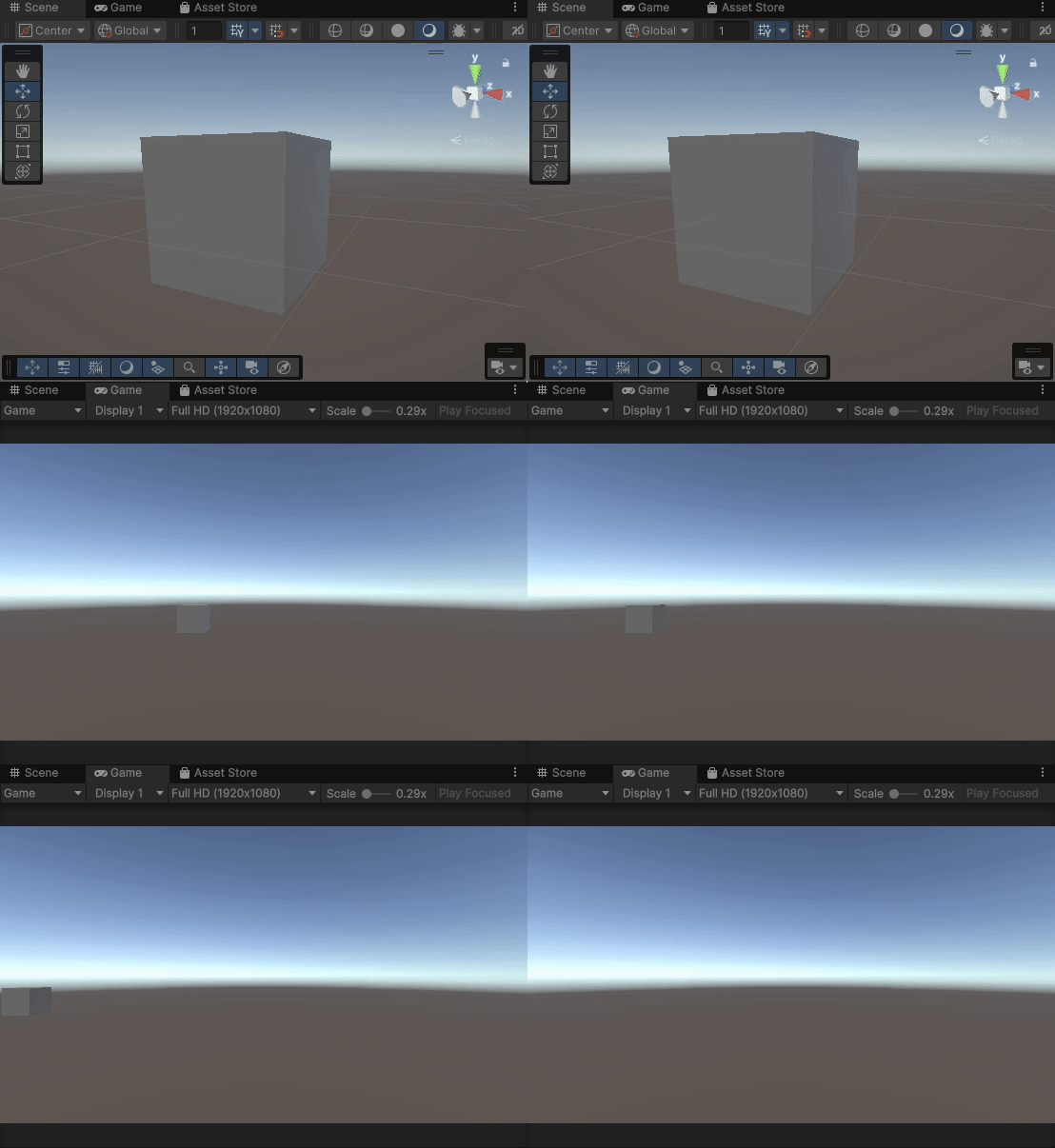
停止するには、「▶️」ボタンがあった場所に現れた「⏹️」ボタンをクリックします。
先ほど作ったプログラムでは
public float speed = 3f;
の部分で、移動する速さを「3」にしていました。
この数字を大きくすれば、移動する速さも早くなります。
VisualStudioを開いて、プログラムを直接編集してもいいのですが、別の方法で早さを変更してみましょう。
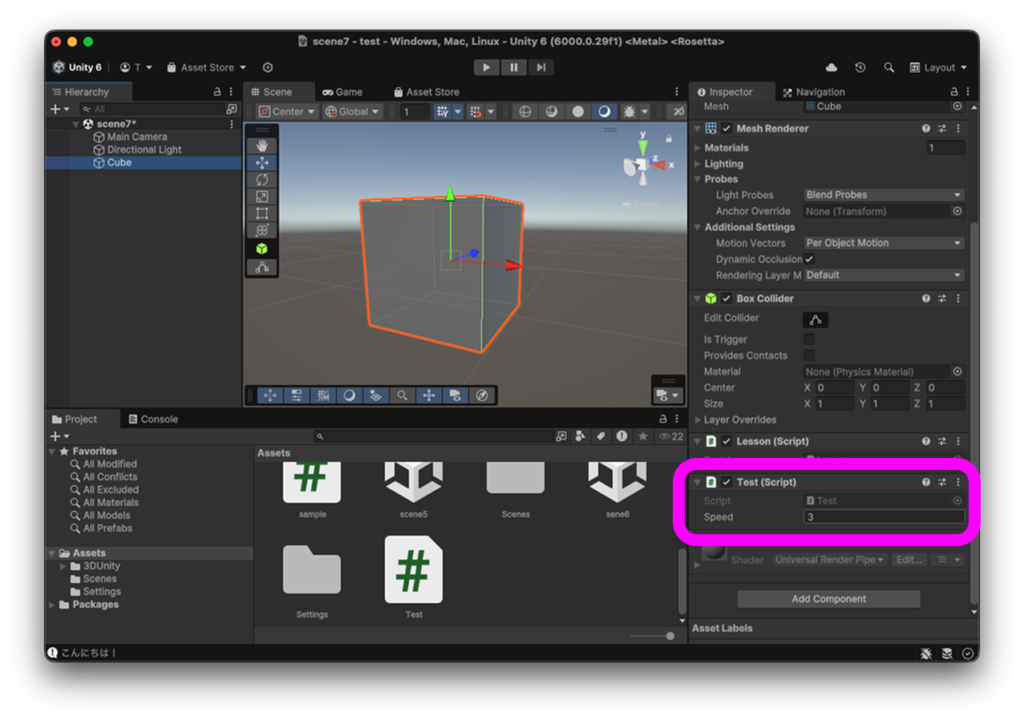
オブジェクトを選択した状態で、Unity画面右側のインスペクタウインドウを見てみます。
下の方に「Test(Script)」という項目があります。
ここに「Speed [3]」と書かれています。
この数字を「3」から「10」に変えてみましょう。
変更できたら、再び実行してみてください。
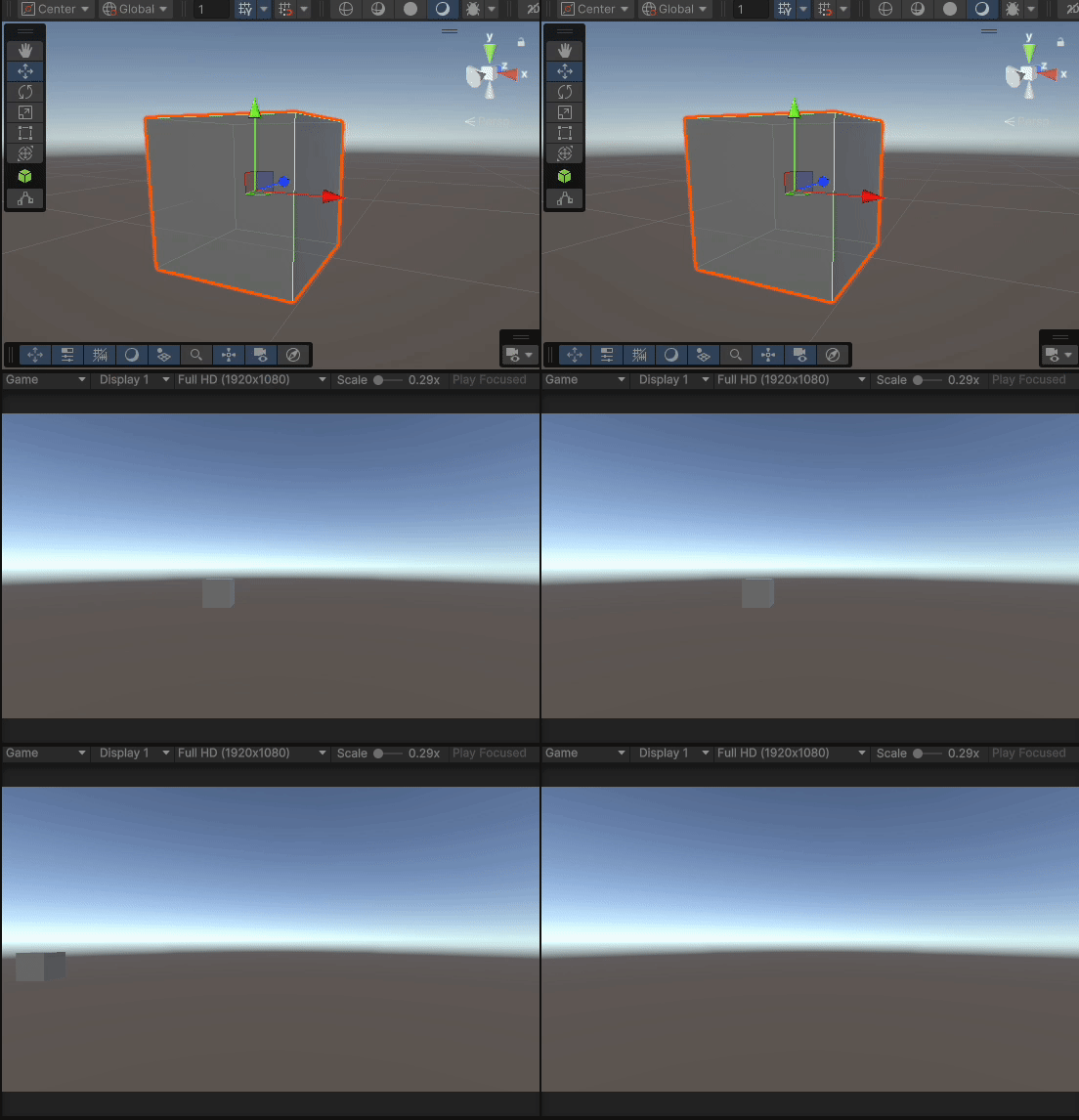
すると、変更前よりも速いスピードで移動するようになりました。
ここまで、Unityの基本的な操作方法について学んできました。
小学生中学生のお子様には少し難しい部分があったかもしれませんが、慣れてくれば直感的に使えるようになります。
これだけでは、まだゲームと呼べるものはできていません。
ここから、さらに発展させてゲームを作るために必要な知識についてお知らせします。
常に同じスタート地点から始まるように、座標を理解しましょう。
座標は、スクラッチでもでてきましたが、「場所を数字で表す」ものです。
そして、オブジェクトをちょうどいいサイズに調整して、つくりたい世界を作っていきます。
「敵に当たったらゲームオーバー」という仕組みを作るには、オブジェクト同士が当たったかどうかを調べる仕組みが必要です。
Unityではコライダーやリジッドボディという機能を使って、当たり判定をつくることができます。
「矢印キーで移動する」「スペースキーでジャンプする」「アイテムを取ったらスコアを増やす」などの作りたい機能を表現するには、C#でプログラミングをする必要があります。
スクラッチと違い、テキストプログラミングは文字だけでプログラムを作らないといけないため、最初はハードルを感じるかもしれません。
初めのうちは、変数や繰り返しなどの基本的なプログラムの書き方を学んだり、テキストと同じように入力したりして慣れていきましょう。

メニューを日本語することも可能ですので、必要に応じて日本語でお使いください。
※私たちはバージョンによる表記揺れや、検索のしやすさから英語表記を推奨しています。
エラーは誰しも経験することです。
エラーが起きたときは「うまく行かない方法がわかった!」と、ポジティブに捉えましょう。
小さな目標をいくつかもって取り組むいくつかしやすいと感じます。
他にも「早さや重力を調整すると、宇宙のステージのように動きが変わって面白い」など、色々触ってみて面白さを実感すると、アイデアが湧き出て試してみたい気持ちを養うことにもつながります。
いろいろと試して遊んでみることでスキルアップやモチベーション維持に役立ちます。

Unityはゲーム制作の枠にとどまらず、さまざまなスキルアップや成長につながります。
Unityの操作やゲームづくりを通じて、学校や日常生活でも役立つスキルの向上が期待できます。
ゲームが好き、パソコンが好き、というお子様の前向きな姿勢を活かしてUnityを初めてみてください。

アンズテックでは、小学生中学生のお子様向けにUnityやC#を使ったゲームプログラミングのレッスンを提供しています。
アンズテックでは、Unity初心者のお子様が楽しく学べる環境を提供しています。
ゲーム好きな子、ものづくりが好きな子にはぜひUnityを体験していただきたいです。プログラミングに興味がある!Unityを触ってみたい!というお子様は、ぜひ無料体験レッスンにご参加ください!
体験レッスンでは90分間で学べる3Dのゲーム制作を体験いただけます。
あなたのご参加お待ちしています🙌


プログラミング講師 / プログラマー 指導歴9年
アンズテックは、小中学生向けの完全オンラインプログラミングスクールです。ScratchやUnityを使い、子どもの興味に合わせた楽しいカリキュラムで、創造力・思考力・ITスキルを育みます。全国どこからでも現役プログラマーの受講が可能!
はじめてのゲームプログラミング
づくり開催中!