

Unityでキャラクターを左右に動かす方法を初心者向けに解説。C#スクリプトの作成から移動プログラムの書き方、速度調整まで、小学生・中学生にもわかりやすく紹介します。

Unityを使い始めたお子様が、まず作りたくなるのが「キャラクターを自分で動かせるゲーム」ですよね。
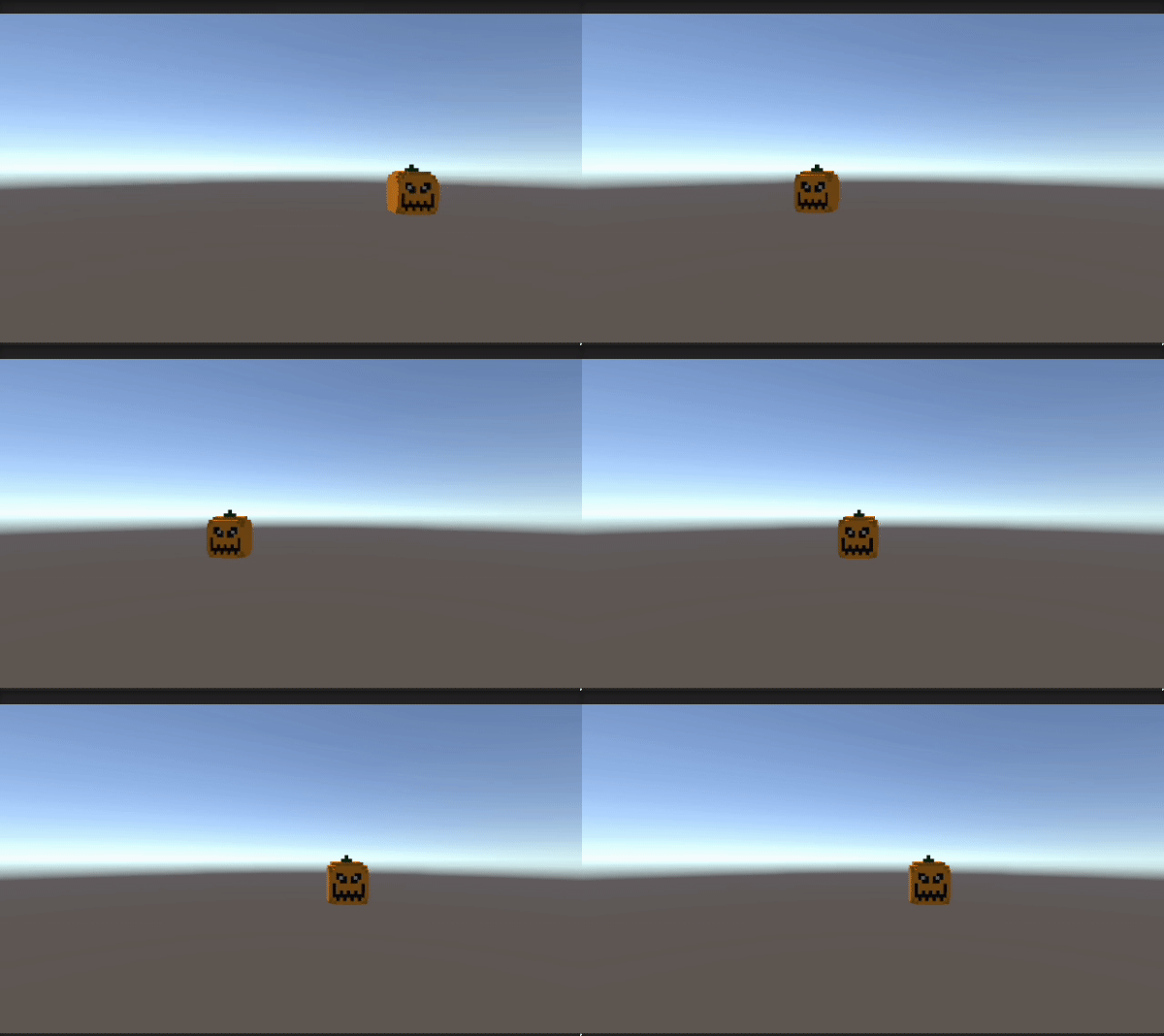
この記事では、キーボードの矢印キーやWASDのA・Dキーでキャラクターを左右に動かすC#プログラミングを、Unity初心者の小学生中学生のお子様にもわかりやすく解説します!
▼楽しく学べるプログラミング体験なら「アンズテック」
お子様にプログラミングを楽しく学ばせたいとお考えの保護者様に、アンズテックのオンラインレッスンがおすすめです。まずは、無料体験レッスンにお申込みください。
▼ アンズテックについて詳しく知りたい方はこちら
>> 「アンズテック」の公式サイトを確認する

まずはUnityでプロジェクトを作成し、Hierarchy(ヒエラルキー)ウィンドウにキャラクターのGameObjectを配置しておきましょう。
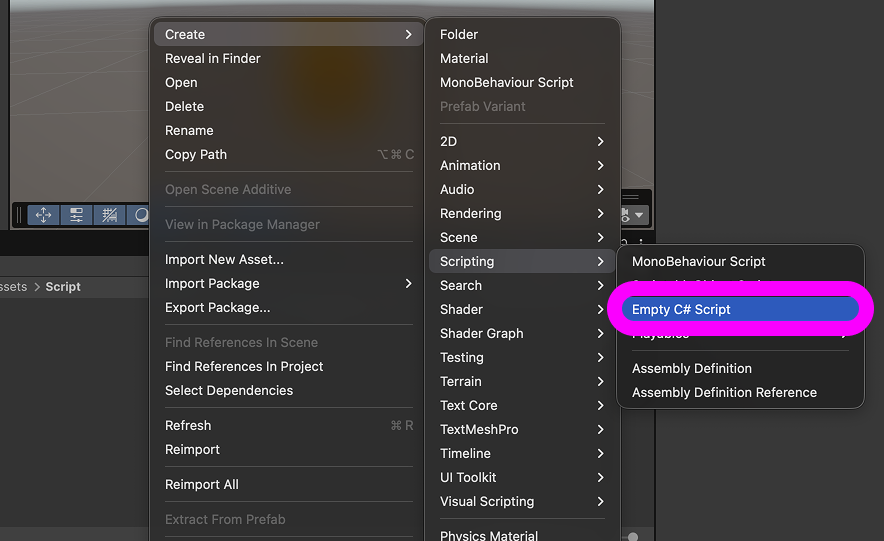
Projectウィンドウで右クリック → 「Create」→「Scripting」→「Empty C# Script」を選び、名前を PlayerMove にします。
※ Unityのバージョンによってメニュー名が変わる場合があります。
※ 英語表記(日本語化していない)のUnityを使っています。
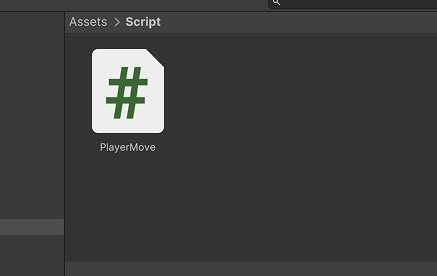
ファイルができました。
作成したスクリプトファイルをダブルクリックして開き、以下のコードを入力しましょう。
※事前にVisual Studioのインストールが必要です。Visual Studio以外のエディタでも構いません。
using UnityEngine;

public class PlayerMove : MonoBehaviour
{
    // キャラクターの移動スピードを設定する変数
    public float moveSpeed = 5f;

    // 毎フレーム呼ばれるメソッド(ゲームの更新処理はここに書く)
    void Update()
    {
        // 水平方向の入力を取得する(左矢印・Aキー → -1、右矢印・Dキー → 1)
        float moveInput = Input.GetAxisRaw("Horizontal");

        // 現在の位置を取得する
        Vector3 currentPosition = transform.position;

        // 入力された方向に移動量を加える
        currentPosition.x += moveInput * moveSpeed * Time.deltaTime;

        // 計算した位置をキャラクターに反映する
        transform.position = currentPosition;
    }
}
書けたらメニューの「ファイル」→「保存」を押して保存します。
Unityに戻ります。
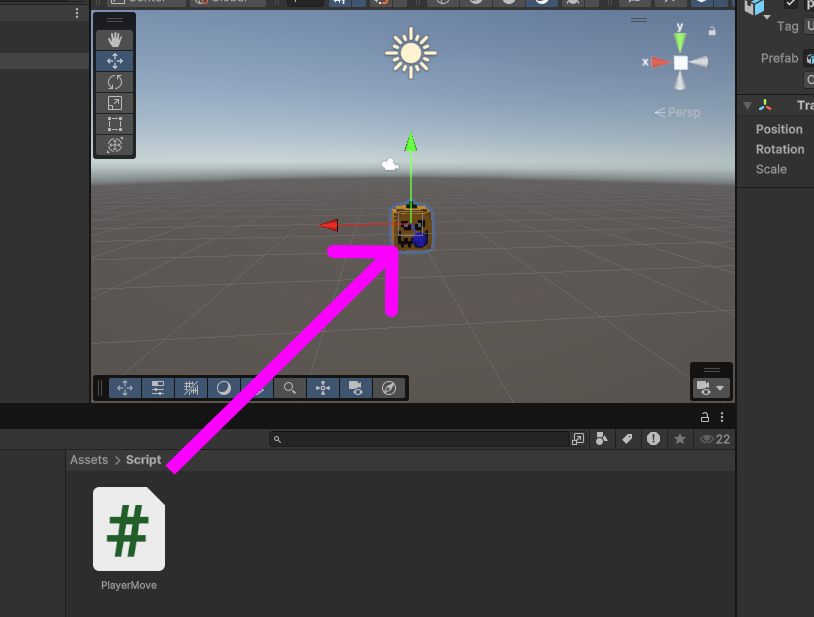
PlayerMove スクリプトをドラッグして、動かしたいキャラクターにドロップするこのプログラムで左右の矢印キー、または、A・Dキーで左右に移動します。
キャラクターが選択されている状態で、画面右側のInspector(インスペクター)を見てみましょう。
Move Speed という項目が表示されます。
5 のままでも動きますが、好きな速さに調整してみましょう。
数字を大きくすれば早く動き、数字を小さくすればゆっくり動きます。
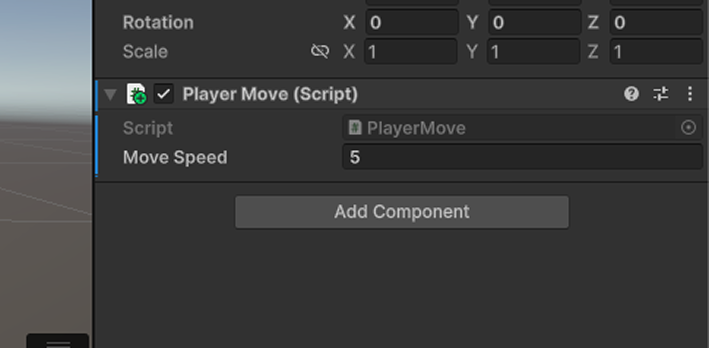
Player Move(Script)と表示されていれば、正しくアタッチされています。(プログラムとは関係ありませんが)、プレイしたい画角になるようにシーンウインドウでキャラクターの配置を調整します。
その後、メニューの「Game Object」→「Align With View」を選択してください。
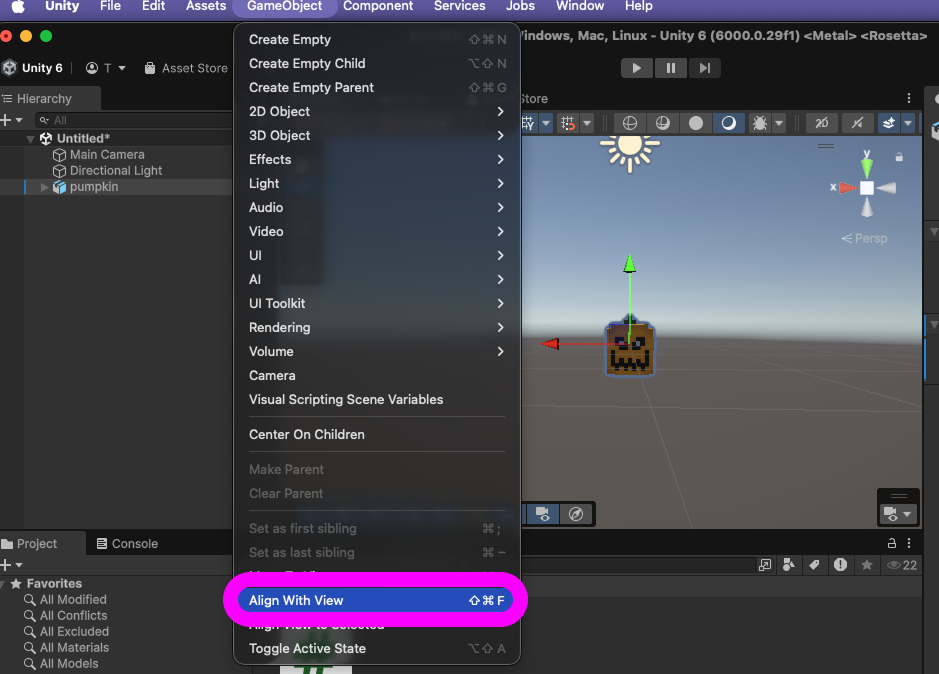
すると、プレイを押した後もシーンビューと同じ画角でプレイできます。
「キャラクターを動かす」ことができたら、次は敵キャラやスコア、ゲームクリア条件を実装してゲームを完成させましょう!
アンズテックでは現役プログラマーと一緒にUnityでゲームプログラミングを学べます。
このようなお子様はぜひアンズテックの無料体験レッスンにお越しください!


プログラミング講師 / プログラマー 指導歴9年
アンズテックは、小中学生向けの完全オンラインプログラミングスクールです。ScratchやUnityを使い、子どもの興味に合わせた楽しいカリキュラムで、創造力・思考力・ITスキルを育みます。全国どこからでも現役プログラマーの受講が可能!
はじめてのゲームプログラミング
づくり開催中!