

スクラッチでスコアを表示する方法を小学生にもわかりやすく解説。変数の作り方、スコアのリセット、得点時の加算、ハイスコア機能までScratchのプログラム例と合わせて紹介します。
スクラッチでゲームをプログラミングしていると…
「点数を画面に表示したい!」
「コインを取るたびにスコアが増えるようにしたい!」
と思う場面が出てきますよね。
スコアの機能をつくるには、スクラッチの変数(へんすう)という機能を使います。
変数を使えば簡単にスコアを表示・更新できます!
むずかしそうに聞こえますが、やることはシンプル。
この記事では、小学生でもわかるように、スクラッチでスコアをつくる手順をステップごとに解説していきます!
▼楽しく学べるプログラミング体験なら「アンズテック」
お子様にプログラミングを楽しく学ばせたいとお考えの保護者様に、アンズテックのオンラインレッスンがおすすめです。まずは、無料体験レッスンにお申込みください。
▼ アンズテックについて詳しく知りたい方はこちら
>> 「アンズテック」の公式サイトを確認する

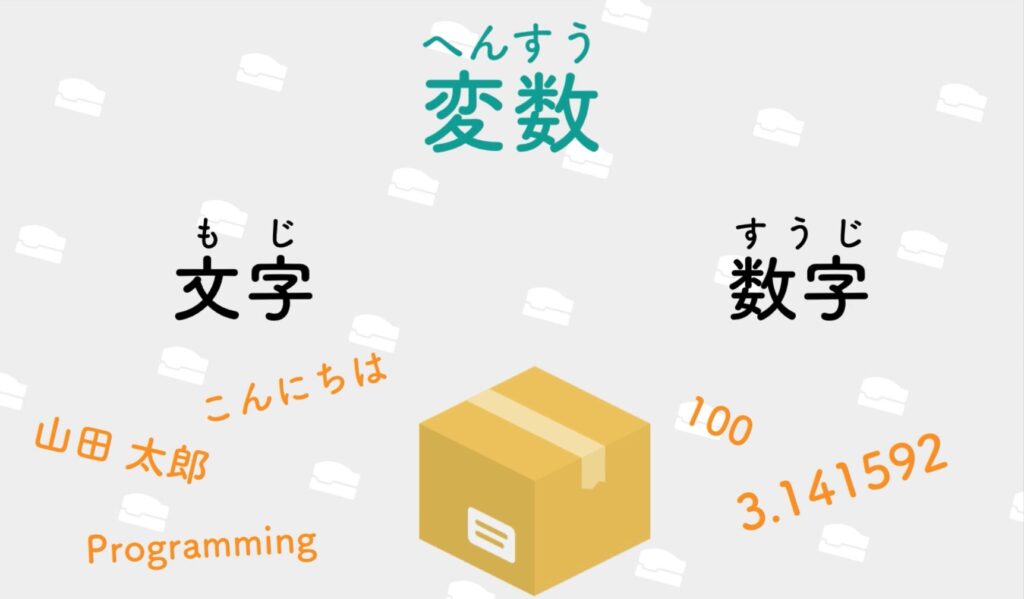
変数とは、数字や文字を一時的に保存しておく「箱」のようなものです。
たとえば「スコア」という変数を作れば、ゲーム中に点数が増えるたびに箱の中の数字が更新されます。
スクラッチでは変数の値を画面上に自動で表示できるため、スコア表示の実装はとてもカンタンです。
プログラミングの世界では、「変数を使いこなせる=プログラミングの基礎が身についた」と言っても過言ではありません。
スコア機能を作ることは、プログラミング的思考を育てる練習にぴったりです!
500円+100円で600円になります。変数は、スコアや金額など中身が変わるものを入れておきたいときに便利に使えます!
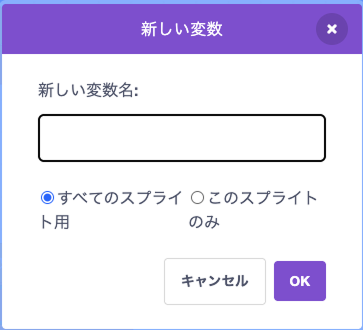
スクラッチで変数をつくるときには「すべてのスプライト用」と「このスプライトのみ」の2種類の変数を選びます。
| 種類 | 説明 |
|---|---|
| すべてのスプライト用 | ゲーム全体で使い回せる変数。 スコアや残りライフなど、複数のキャラクターが参照する値はこちらを選びましょう。 |
| このスプライトのみ | 特定のキャラクターだけが使う変数。 使い分けに迷ったときは「すべてのスプライト用」を選んでおくのが無難です。 |
スコアはいくつものスプライトが参照することが多いので、基本的には「すべてのスプライト用」を選ぶ!と覚えておきましょう。
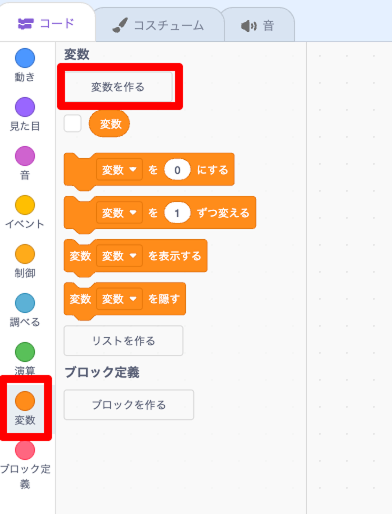
変数カテゴリをクリック変数を作るボタンを押すスコアと入力し、すべてのスプライト用を選んでOKこれだけで、ステージ(画面)の左上にスコア:0という表示が自動的に現れます。
変数を作ったらすぐに画面に表示されるのがスクラッチの便利なところですね!
ゲームをスタートするタイミングで、スコアを必ず0に戻すプログラムを作りましょう。
理由は、ゲーム開始のタイミングで0に戻さないと、前回のスコアが保存されたままになってしまうからです。
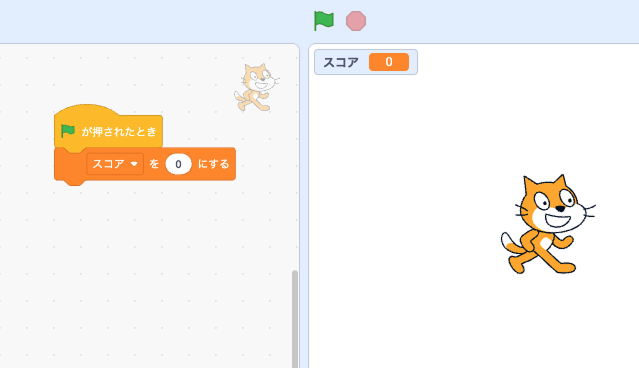
🚩(緑の旗)がクリックされたとき
スコア を 0 にする
これを忘れると、2回目にゲームを遊ぶときにスコアが前回の続きになってしまいます。
「ゲームを始めたらスコアはゼロから」というのはゲームづくりの基本中の基本です!
続いて、スコアを増やす方法について解説します。
たとえば「りんごに触れたらプラス10点」というルールにしたいとき、りんごのスプライトに次のブロックを追加します。
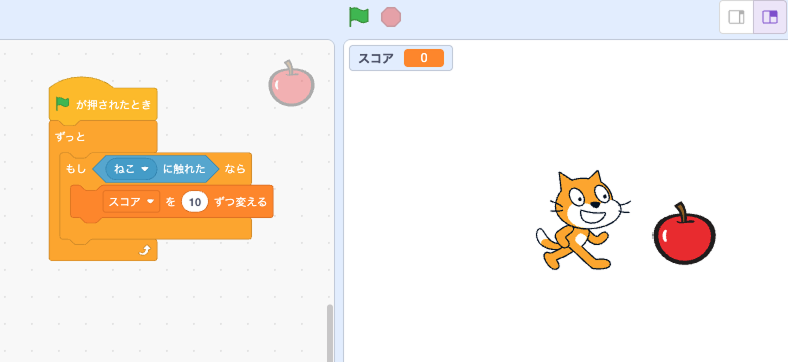
もし <ねこ に触れた> なら
  スコア を 10 ずつ変える
スコアを○ずつ変えるブロックを使うと、スコアに指定した数だけ自動で足されます。
「-10」のようにマイナスにすればスコアを減らすときにも使えます!
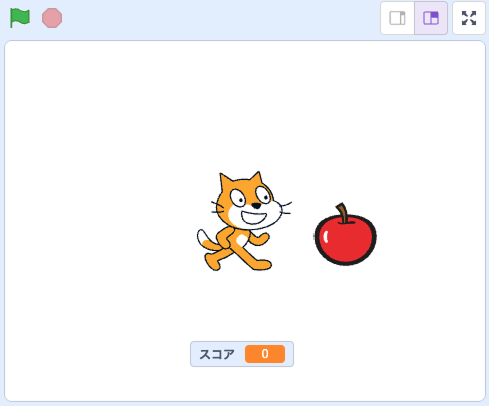
ステージ上のスコア表示は、ドラッグして好きな位置に移動できます。
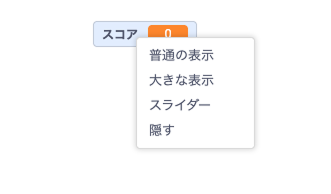
スコア表示を右クリックするとメニューが現れます。
「大きな表示」を選ぶと文字を大きくすることができます。
「スライダー」を使うと、ドラッグして数値を変更することもできます。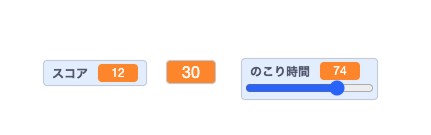
ゲームのデザインに合わせて調整してみましょう!
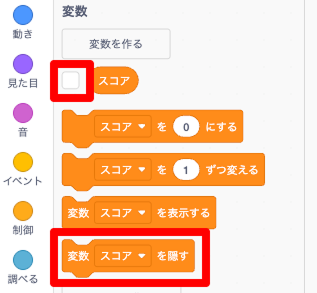
スコアを非表示にしたいタイミング(タイトル画面など)は、変数○○を隠すブロックを使うとスクラッチのステージ上からは見えなくなります。必要な場面で変数○を表示するに切り替えるのがポイントです。
変数のチェックボックスのチェックを外すことでも非表示にすることができます。
常に非表示にしたい変数ならこちらを使うことが多いです。
何回もゲームをプレイするとき、一番高いスコア(ハイスコア)が出たものを記録しておきたいときがありますよね。
この作り方について解説します!
ハイスコアという変数をもう1つ作り、ゲーム終了時に「スコア」と比べるプログラムを追加すれば、ハイスコア機能を実現できます。
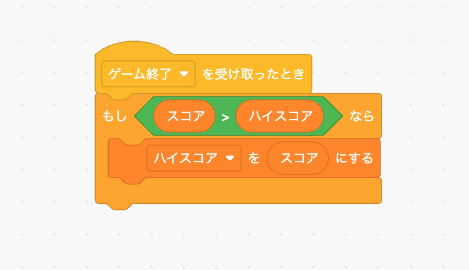
もし <スコア > ハイスコア> なら
  ハイスコア を スコア にする
このような「条件分岐+変数の比較」は、スクラッチの中でも少し応用的なテクニックです。
できたときの喜びも大きいので、ぜひチャレンジしてみてください!
スクラッチでスコアを表示するには、変数を作って数値を管理するのが基本です。
| ステップ | やること | 使うブロック |
|---|---|---|
| ① | 変数「スコア」を作成 | 変数カテゴリ→「変数を作る」 |
| ② | ゲーム開始時に0にリセット | 「スコアを0にする」 |
| ③ | 得点時に加算 | 「スコアを○ずつ変える」 |
変数の仕組みを覚えておくと、スコアだけでなく「残りライフ」「コイン枚数」「クリアタイム」など、あらゆるゲームシーンに応用できます。
一度マスターしてしまえば、ゲーム制作の幅がぐっと広がりますよ!
アンズテックはオンラインでプログラミングを学べる子ども向けのプログラミングスクールです。
ゲームプログラミングに特化しているので、ゲーム好きなお子様にオススメの教室です。
講師もプロのゲームクリエイターを始め、全員が現役のプログラマーですので、作り方がわからないときにも気軽に質問ができます。
オンラインで日本全国から、海外からも受講されているお子様も在籍中。
まずは、90分の無料体験レッスンをぜひお試しください!


プログラミング講師 / プログラマー 指導歴9年
アンズテックは、小中学生向けの完全オンラインプログラミングスクールです。ScratchやUnityを使い、子どもの興味に合わせた楽しいカリキュラムで、創造力・思考力・ITスキルを育みます。全国どこからでも現役プログラマーの受講が可能!
はじめてのゲームプログラミング
づくり開催中!