

スクラッチでスプライト(キャラクター画像など)が消えた、見えなくなったときの解決方法についてご案内します。Scratchの使い方でお困りの小学生中学生のお子様はぜひご覧ください。
「スクラッチのスプライトが消えた!」
「キャラクターが見えなくなった!」
スクラッチを使っていると、突然スプライト(キャラクターなどの画像)が消えたり、見えなくなったりすることがあります。
この記事では、よくあるトラブルとその解決法をまとめました。
▼楽しく学べるプログラミング体験なら「アンズテック」
お子様にプログラミングを楽しく学ばせたいとお考えの保護者様に、アンズテックのオンラインレッスンがおすすめです。まずは、無料体験レッスンにお申込みください。
▼ アンズテックについて詳しく知りたい方はこちら
>> 「アンズテック」の公式サイトを確認する
主な原因と解決策は以下のとおりです。
| 原因 | スプライトが消える理由 | 解決策 |
|---|---|---|
| 「隠す」ブロックが実行されている | プログラム内で「隠す」ブロックが使われると、スプライトが非表示になります。 | 「表示する」ブロックを使ってスプライトを表示します。「隠す」と「表示する」はセットで使うようにしましょう。 |
| スプライト一覧で非表示になっている | スプライト一覧の上にある「👁️」アイコンが非表示になっていると、スプライトが見えなくなります。 | スプライト一覧の「👁️」アイコンを切り替えて、スプライトを表示します。 |
| 幽霊の効果が「100」になっている | 「幽霊の効果」が100になると、スプライトが完全に透明になり、消えたように見えます。 | 「幽霊の効果を0にする」ブロック、または「画像効果をなくす」ブロックを使います。 |
| 大きさが小さすぎる | スプライトの大きさが小さくなりすぎると、画面上で見えなくなることがあります。 | 「大きさを100%にする」ブロックを使って、元の大きさに戻します。 |
| スプライトが画面外に出ている | X座標やY座標が画面の範囲外にあると、スプライトが見えなくなります。 | X座標とY座標をどちらも0にします。Scratchの画面範囲はX座標が-240〜240、Y座標が-180〜180です。 |
| コスチュームが中心からずれている | コスチュームが編集画面の中心から大きく外れて描かれていると、スプライト本体が画面外に表示されることがあります。 | コスチューム編集画面で、中央のマークを中心にして描き直します。 |
それぞれの方法について、以下に詳しく解説します。
スクラッチのプログラムの中に隠すブロックが使われていると、スプライトが非表示になります。
隠すブロックを使ったあとに表示するブロックを使うことで、表示↔非表示をプログラムで切り替えることができます。
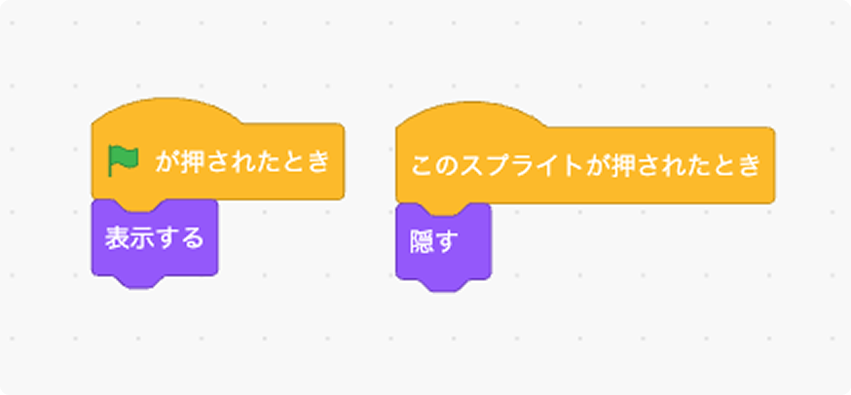
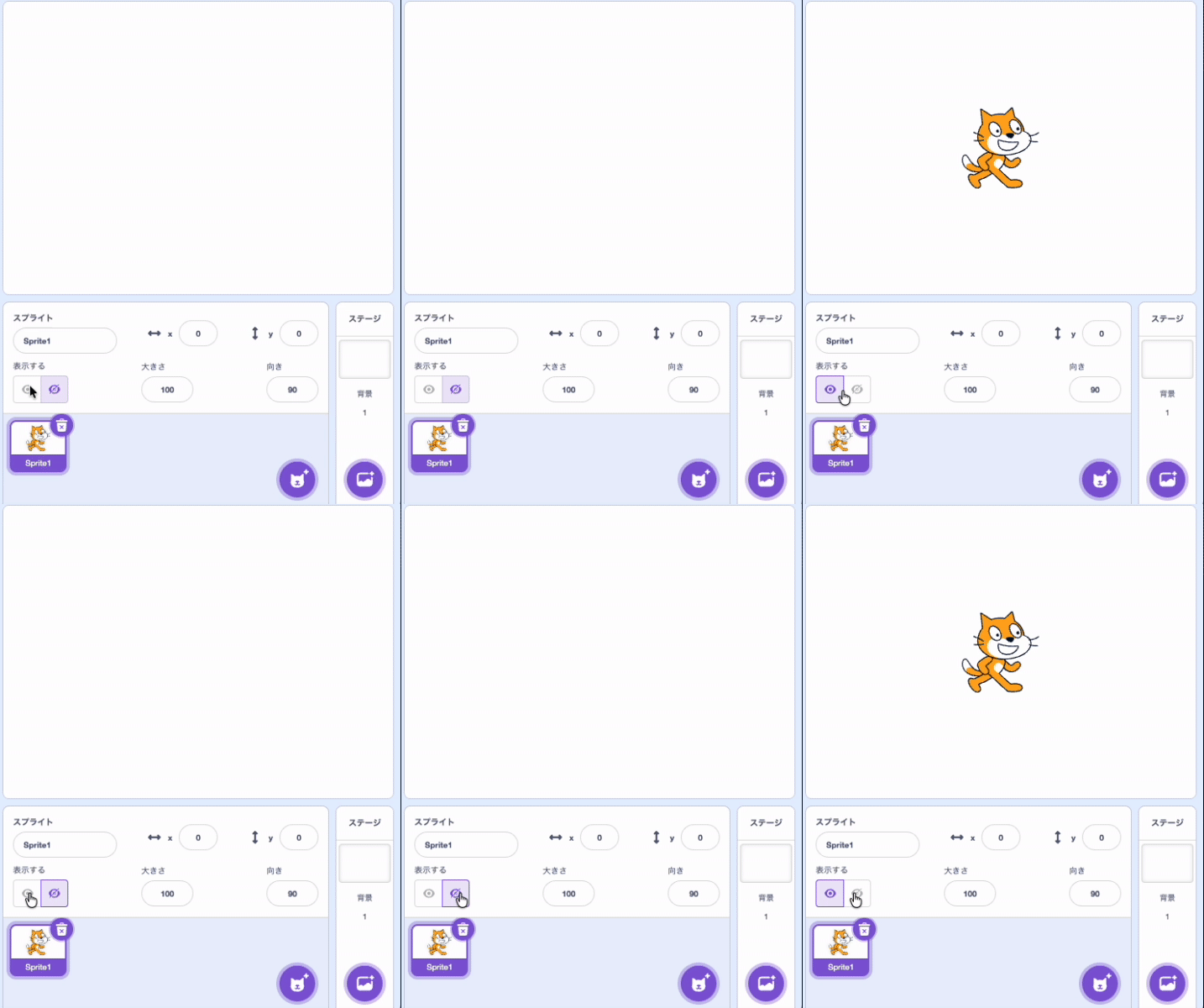
隠すブロックと、表示するブロックはセットで使うようにしましょう。スクラッチのスプライト一覧の上にある「👁️」のアイコンを切り替えることで、表示/非表示を切り替えることができます。
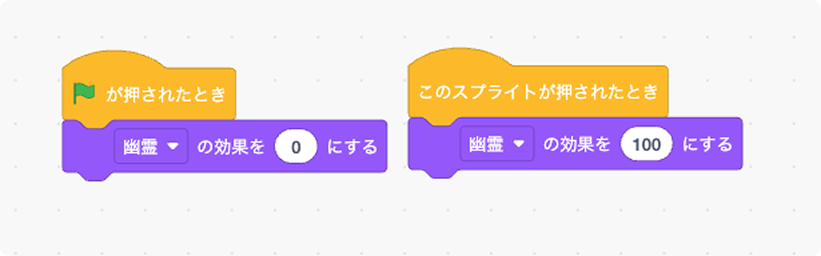
隠すブロックを使っているときは、表示するブロックとセットで使うようにしましょう。スクラッチの幽霊の効果というブロックを使うと、スプライトを透明にすることができます。
隠すブロックとの違いは、幽霊の効果を[50]にすると半透明にできたりします。
スクラッチのスプライトの大きさ設定が小さくなっていると、画面から消えたように見えることがあります。
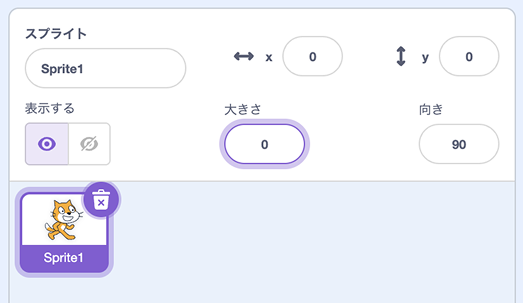
※スクラッチでは、大きさを[5]より小さくすることはできません。
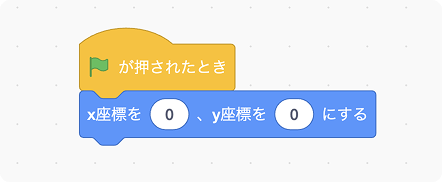
大きさを小さくしている場合には、大きさを戻すブロックを合わせて使いましょう。X座標やY座標が、スクラッチの画面の範囲(X:-240〜240、Y:-180〜180)を超えているとスプライトが見えなくなります。
スプライトのコスチュームを作るときに、中央から大きく外れていると、画面外に表示されてしまうことがあります。
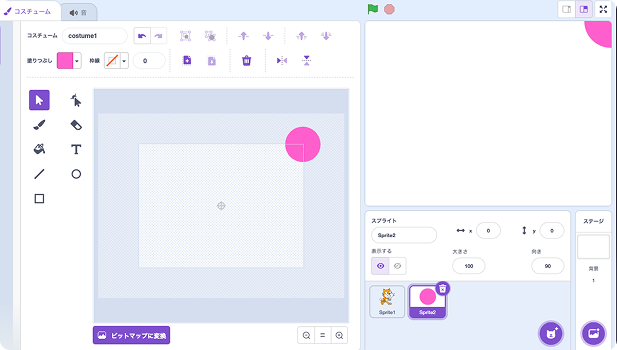
スクラッチのコスチューム編集画面の画面中央にあるΦのようなマークが中心です。理由がなければマークを中心としてコスチュームを作りましょう。
スクラッチのスプライトが見えなくなったり消えてしまったときは、この記事で紹介した以下の項目をチェックしてください。

アンズテックはオンラインの子どもプログラミングスクールです。
スクラッチやUnityを使ったゲームプログラミングで、初めてのお子様でも楽しくプログラミングを学ぶことができます。
小学生中学生のお子様へ、パソコンの基本操作からプログラミングの考え方など優しく丁寧にサポート。
講師は全員現役のプログラマーなので、しっかりと学ぶことができます。
「自分では解決できない」「なぜエラーが出るかわからない」というとき、アンズテックのオンライン教室なら現役プログラマーの先生がリアルタイムでサポートします。
まずは無料体験レッスンでアンズテックのレッスンをお試しください!


プログラミング講師 / プログラマー 指導歴9年
アンズテックは、小中学生向けの完全オンラインプログラミングスクールです。ScratchやUnityを使い、子どもの興味に合わせた楽しいカリキュラムで、創造力・思考力・ITスキルを育みます。全国どこからでも現役プログラマーの受講が可能!
はじめてのゲームプログラミング
づくり開催中!