

スクラッチ初心者の小学生のお子様にもオススメの迷路プログラミングの作り方を徹底解説!ゲープログラミングで使われる基本の形を覚えれば様々な作品づくりに応用できます!

…と思ったとき、何から手をつければいいか迷うことはありませんか。
キャラクターを動かすだけのプログラムは作れたけれど、もう一歩踏み込んだゲームに挑戦したい!
そんなお子さんや保護者の方に向けて、「迷路ゲーム」の作り方を丁寧にご説明します。
▼楽しく学べるプログラミング体験なら「アンズテック」
お子様にプログラミングを楽しく学ばせたいとお考えの保護者様に、アンズテックのオンラインレッスンがおすすめです。まずは、無料体験レッスンにお申込みください。
▼ アンズテックについて詳しく知りたい方はこちら
>> 「アンズテック」の公式サイトを確認する

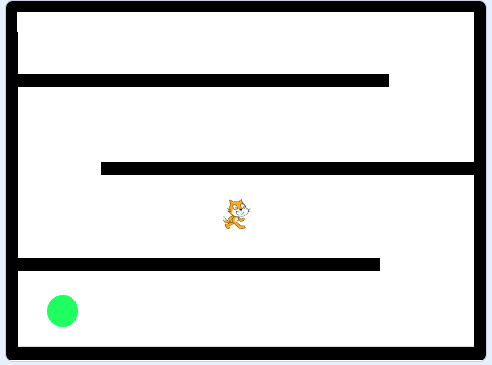
迷路ゲームにはさまざまな種類がありますが、スクラッチでプログラミングするものには共通する3つの要素があります。
この3つを組み合わせることで、シンプルな迷路から複数ステージの難易度が高い作品までが作れます。
迷路ゲームは、これらの3つをまんべんなく練習できるテーマです。スクラッチの「色に触れた」ブロックひとつで壁の当たり判定を作れるため、難しいプログラミングを覚えなくても本格的なゲームの仕組みを体験できます。
完成したときの達成感も大きく、家族や友達に見せやすいのも魅力です!
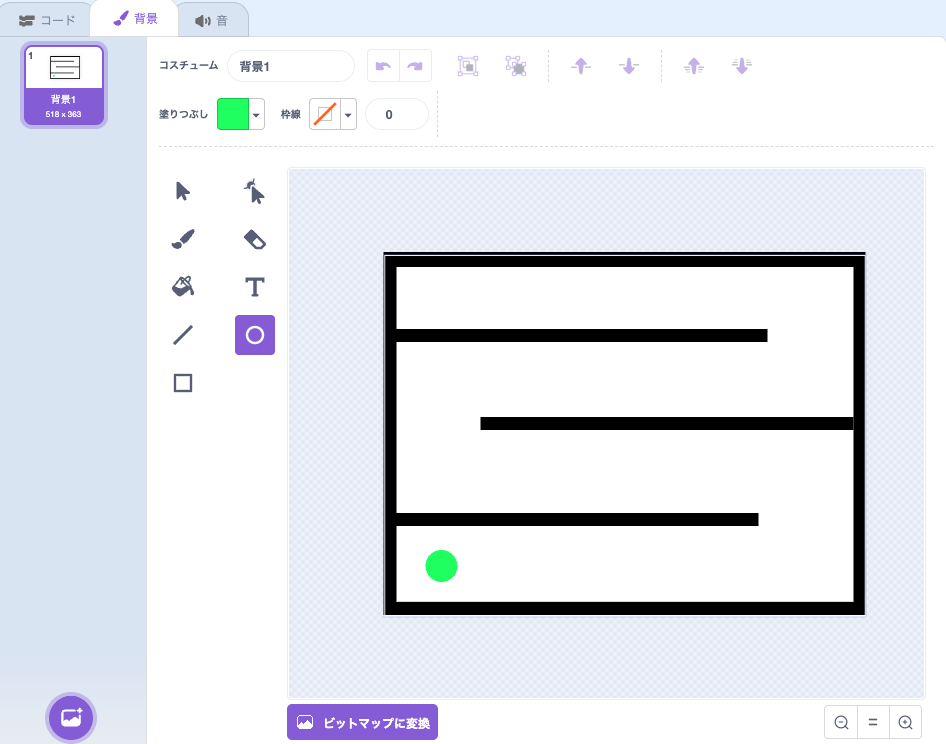
迷路を作るコツは「通路の幅を一定にそろえること」です。太さがバラバラだとスプライトがひっかかってしまい、キャラクターが動けなくなります。
また、ゴールは緑で小さな丸を塗っておくと、後のコードで色の判定がしやすくなります。
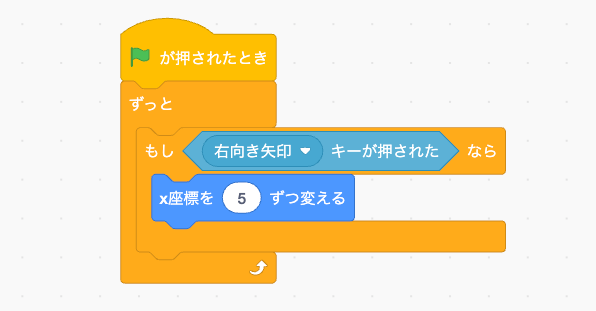
ずっと
  もし [右向き矢印キー] が押された なら
    x座標を [5] ずつ変える
  もし [左向き矢印キー] が押された なら
    x座標を [-5] ずつ変える
  もし [上向き矢印キー] が押された なら
    y座標を [5] ずつ変える
  もし [下向き矢印キー] が押された なら
    y座標を [-5] ずつ変える
上下左右で同様にプログラムを作ったら、「大きさを 30 %にする」ブロックでスプライトを小さくしてください(大きさは好きなサイズでOK)。
通路の幅より大きいと進めなくなるので、サイズ調整は必ず行いましょう!
この作り方をすることで、壁があって進めないという表現ができます。
STEP2の「ずっと」ブロックの中に、次の条件を追加します。
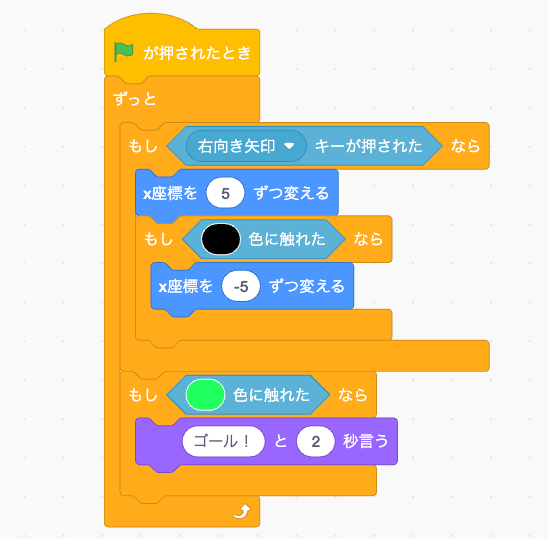
もし [黒]に触れた なら
  x座標を -5 ずつ変える  ← 右に動いた場合の戻し
もし [緑]に触れた なら
  「ゴール!」と 2 秒言う
各方向の動きに合わせて「戻す方向」を逆にするのがポイントです。
右に動いてぶつかったらX座標を-5(左方向)、左なら+5(右方向)に、
上に動いてぶつかったらY座標を-5(下方向)、下なら+5(上方向)と覚えておきましょう。
[黒]に触れたブロックで色を選ぶときには、必ず”スポイト”ツールで色を選びましょう。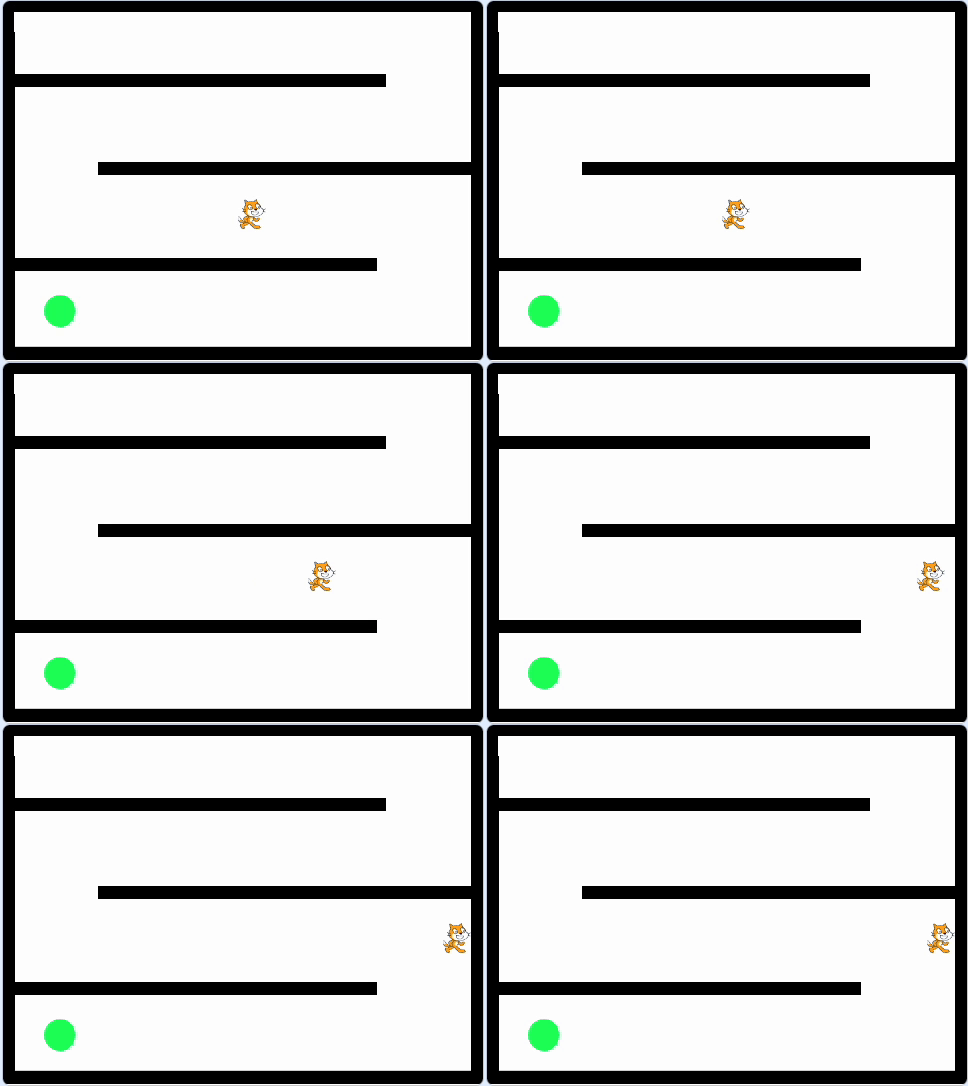
基本の迷路がプログラミングできたら、さらに発展させたアイデアで作品の完成度を上げてみましょう。
変数「タイム」を作り、「タイムを [10] にする」→「ずっと→1秒待つ → タイムを- 1 ずつ変える」のプログラムをステージに作ります。
「タイムが0になったとき」に「ゲームオーバー」と表示したり、ゴールに着いたときに「○秒でクリア!」と表示できれば、タイムアタック要素が生まれ、何度もくりかえしプレイしたくなります。
背景を複数作り、ゴールに触れたら「次の背景にする」ブロックでステージを切り替えます。
ステージが進むにつれて迷路を複雑にする設計ができると、グッと作品のクオリティがアップします!
通路の幅をスプライトの2〜3倍程度にとり、ゴールまでのルートが1本だけの迷路です。
まずは操作に慣れることを優先する最初のステージに向いています。
道が途中で分かれ、間違った道に進むと行き止まりになっています。
選択肢が生まれるため、考えながら進む迷路ならではの楽しさが出てきます。
同じ場所をぐるっと回るようなルートや、ゴールと似た色の行き止まりを設けると一気に難しくなります。
スクラッチの色判定は、見た目は同じ色に見えても少しでも色が違えば反応しないため、その性質を利用してニセモノのゴールを用意することができます。
難しさは「通路の幅」や「行き止まりの数」「おじゃまキャラの数や速さ」などで調整できます。
他にも、「決められたアイテムをゲットしないとゴールが現れない」や「キャラクターの周囲以外は暗くて見えない」などいろんなアイデアが試せます!
 保護者さま
保護者さま 先生保護者さま先生
スクラッチゲームを作る最初のステップは「迷路ゲーム」がおすすめです!
動き・判定・変数といったゲームに必要な要素をバランスよく練習でき、コードの量も少ないので達成感を感じやすいのがオススメのポイントです。
まずはシンプルな一本道の迷路を完成させて、そこにタイマーや複数ステージを少しずつ加えていきましょう。
「作れた!」という体験の積み重ねが、次のスクラッチのプロジェクトや、Unityなど上級レベルのゲーム制作への興味につながっていきます。
アンズテックのスクラッチコースでも、こういった思考力が育つゲームプログラミングを丁寧にサポートしています。
ぜひ、お気軽に体験レッスンへお越しください!
▼楽しく学べるプログラミング体験なら「アンズテック」
お子様にプログラミングを楽しく学ばせたいとお考えの保護者様に、アンズテックのオンラインレッスンがおすすめです。まずは、無料体験レッスンにお申込みください。
▼ アンズテックについて詳しく知りたい方はこちら
>> 「アンズテック」の公式サイトを確認する


プログラミング講師 / プログラマー 指導歴9年
アンズテックは、小中学生向けの完全オンラインプログラミングスクールです。ScratchやUnityを使い、子どもの興味に合わせた楽しいカリキュラムで、創造力・思考力・ITスキルを育みます。全国どこからでも現役プログラマーの受講が可能!
はじめてのゲームプログラミング
づくり開催中!