

Scratchでキャラクターを上下左右に動かす方法を初心者向けに解説。矢印キー・WASDキーの両対応で、コピーして使えるプログラム付き。20〜30分で完成!

スクラッチを始めてばかりのお子様が最初に作りたいのが「キャラクターを動かすプログラム」です。
上下左右の矢印キーで動かす方法はもちろん、パソコンゲームに慣れている人ならWASDキーで操作したい人も多いです。
今回は、スクラッチでキャラクターを動かす方法を画像プログラム付きで解説します!
▼楽しく学べるプログラミング体験なら「アンズテック」
お子様にプログラミングを楽しく学ばせたいとお考えの保護者様に、アンズテックのオンラインレッスンがおすすめです。まずは、無料体験レッスンにお申込みください。
▼ アンズテックについて詳しく知りたい方はこちら
>> 「アンズテック」の公式サイトを確認する
いちばんシンプルなスクラッチのプログラムは「矢印キーを押したときに”座標”を変える」プログラムです。
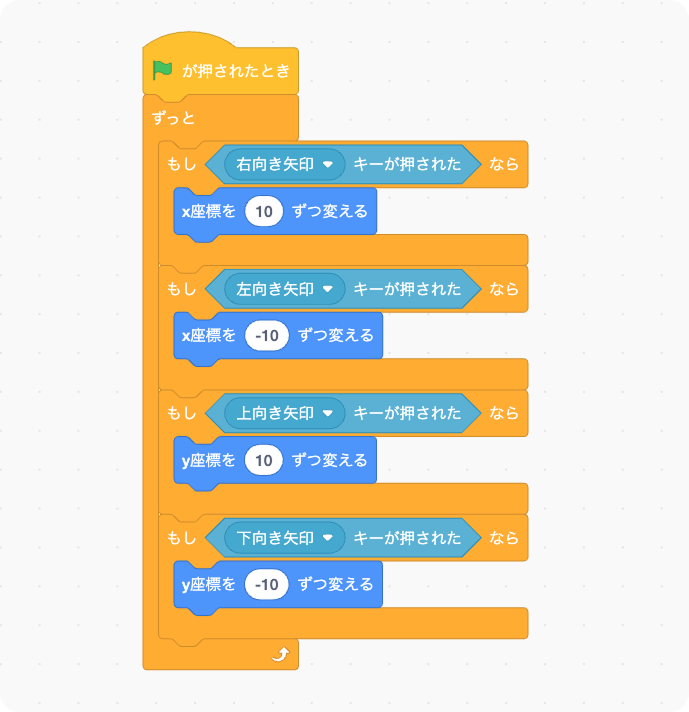
🏁 緑の旗が押されたとき
ずっと

  もし 右向き矢印キーが押された なら
    x座標を(10)ずつ変える
  終わり

  もし 左向き矢印キーが押された なら
    x座標を(-10)ずつ変える
  終わり

  もし 上向き矢印キーが押された なら
    y座標を(10)ずつ変える
  終わり

  もし 下向き矢印キーが押された なら
    y座標を(-10)ずつ変える
  終わり

終わり
※「〇〇キーが押された」は、ブロック選択時には「[スペース]キーが押された」という名前になっています。
次は、1のプログラムを改造して、「キャラクターが動く方向を向く」ようにしてみましょう!
下図の赤い線で囲んだ部分を追加しました。
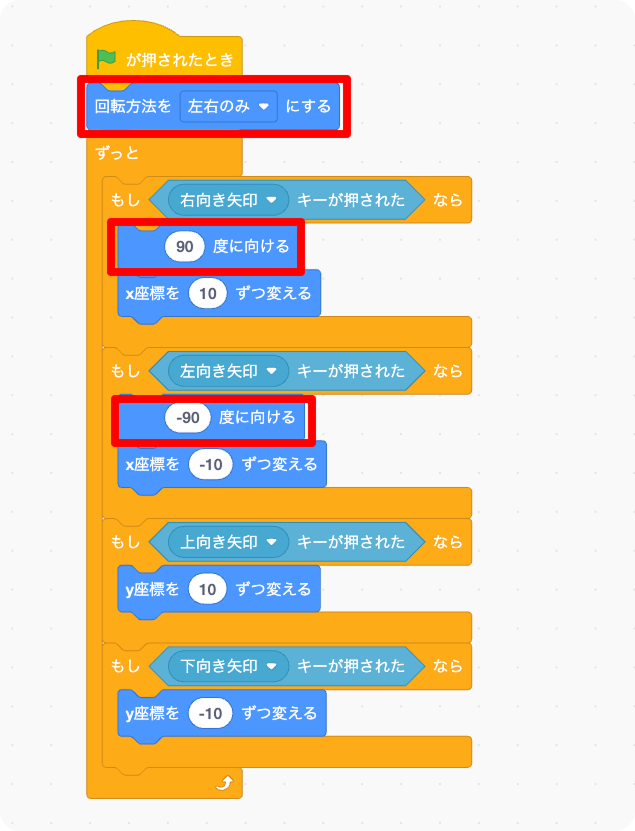
🏁 緑の旗が押されたとき
回転方法を左右のみにする
ずっと

  もし 右向き矢印キーが押された なら
    90 度に向ける
    x座標を(10)ずつ変える
  終わり

  もし 左向き矢印キーが押された なら
    -90 度に向ける
    x座標を(-10)ずつ変える
  終わり

  もし 上向き矢印キーが押された なら
    y座標を(10)ずつ変える
  終わり

  もし 下向き矢印キーが押された なら
    y座標を(-10)ずつ変える
  終わり

終わり
最後の方法は、スクラッチの「変数」プログラムを使ってぬるぬる動かす方法について解説します。
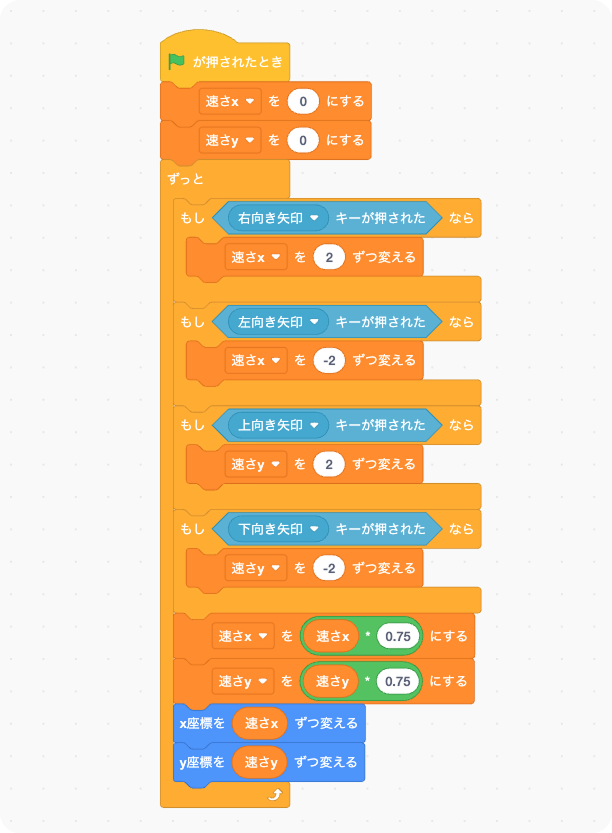
ボタンを離した後も少しの間動き続けるので、リアルな慣性を表現することができます。
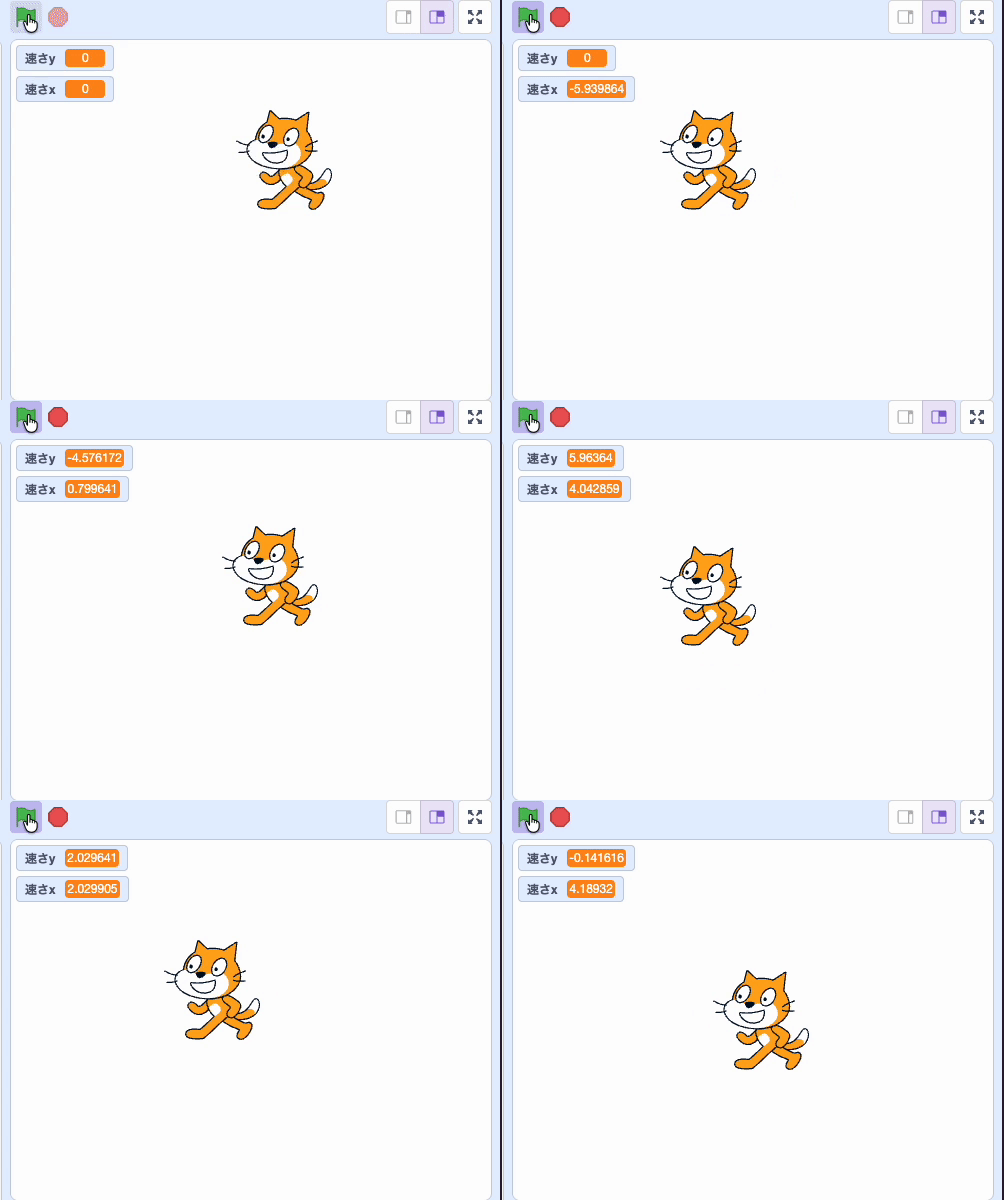
🏁 緑の旗が押されたとき
速さx を 0 にする
速さy を 0 にする
ずっと繰り返す

  【加速】
  もし 右向き矢印キーが押された なら
    速度x を 2 ずつ変える
  終わり
  もし 左向き矢印キーが押された なら
    速度x を -2 ずつ変える
  終わり
  もし 上向き矢印キーが押された なら
    速度y を 2 ずつ変える
  終わり
  もし 下向き矢印キーが押された なら
    速度y を -2 ずつ変える
  終わり

  【摩擦(止まりやすくする)】
  速度x を (速度x × 0.75) にする
  速度y を (速度y × 0.75) にする

  【移動】
  x座標を (速度x) ずつ変える
  y座標を (速度y) ずつ変える

終わりマウスと一緒に操作するスクラッチのゲームであれば、矢印キーよりも「WASD」キーのほうが操作しやすいことがあります。
その場合には、下の表のように、各キーのブロックをWASDにそれぞれ割り振れば変更できます。
| 矢印キー | WASDキー |
|---|---|
| 右向き矢印キー | d キー |
| 左向き矢印キー | a キー |
| 上向き矢印キー | w キー |
| 下向き矢印キー | s キー |
今回紹介した方法以外にも、キャラクターを動かす方法はたくさんあります。
キャラクターの操作感はスクラッチのゲームのプレイの面白さに直結する要素ですので、作っているスクラッチ作品に合わせて使いこなせるようになりましょう。
アンズテックはゲームプログラミングに特化した子ども向けのオンラインプログラミング教室です。
ゲームクリエイターなどプロのプログラマーが指導するので、将来ゲームクリエイター/プログラマーになりたいお子様にピッタリの教室です。
無料体験で教室の雰囲気を味わいながら、オリジナルのプログラミング作品もつくりましょう。


プログラミング講師 / プログラマー 指導歴9年
アンズテックは、小中学生向けの完全オンラインプログラミングスクールです。ScratchやUnityを使い、子どもの興味に合わせた楽しいカリキュラムで、創造力・思考力・ITスキルを育みます。全国どこからでも現役プログラマーの受講が可能!
はじめてのゲームプログラミング
づくり開催中!