


マインクラフトのコマンドブロックとは?通常のコマンドとの違いや3種類の使い分け、入手方法、基本の動かし方を初心者向けに解説。テレポートやゲームオーバー表示など、小学生の子どもでもすぐ試せる実例コマンドも紹介します。

マイクラのコマンドに興味を持ちはじめた子どもが次に試してみたくなるのがコマンドブロックです。
YouTubeのマイクラ実況でもよく使われるので、使い方を知りたい小学生が多いです。
チャット画面で打つコマンドは「1回だけ動く」のに対して、コマンドブロックは設置しておくだけで何度でも自動的に動くという大きな違いがあります。
この違いを理解すると、ミニゲームや自動装置の制作がぐっと楽しくなり、プログラミング的な考え方も自然と身についてきます。
この記事では、マインクラフトのコマンドブロックについて、入手方法から実際に動く実例まで、保護者の方にもわかるよう解説します。
▼楽しく学べるプログラミング体験なら「アンズテック」
お子様にプログラミングを楽しく学ばせたいとお考えの保護者様に、アンズテックのオンラインレッスンがおすすめです。まずは、無料体験レッスンにお申込みください。
▼ アンズテックについて詳しく知りたい方はこちら
>> 「アンズテック」の公式サイトを確認する
事前にマインクラフトのコマンドの基本について知っておく必要があります。
まだコマンドがわからない方はこちらを先に押さえておきましょう。
マイクラで T キーを押して /tp @a 0 64 0 とコマンドを入力すると、全員がその座標にテレポートします。
ですが、これは「実行した瞬間だけ」に発動する動作です。
いっぽう、コマンドブロックは、ワールドに設置して中にコマンドを入れておくと、レバーや感圧板などのトリガーに反応して、何度でも自動でそのコマンドを実行します。
また、複数のコマンドをつなげて動かすことができるので、1番目のコマンドを実行した後に2番目のコマンドを実行…という風に、いくつものコマンドを順番に実行できます。
これによって、「〇〇が起きたあとにXXをする」というように、様々な機能を作り込むことができます。
たとえば「ボタンを押すたびに全員がスタート地点に戻る」「一定時間ごとにカウントダウンが減る」といった自動で動くルールを作れます。
これがコマンドブロックの特徴でゲームづくりの大事なポイントです。
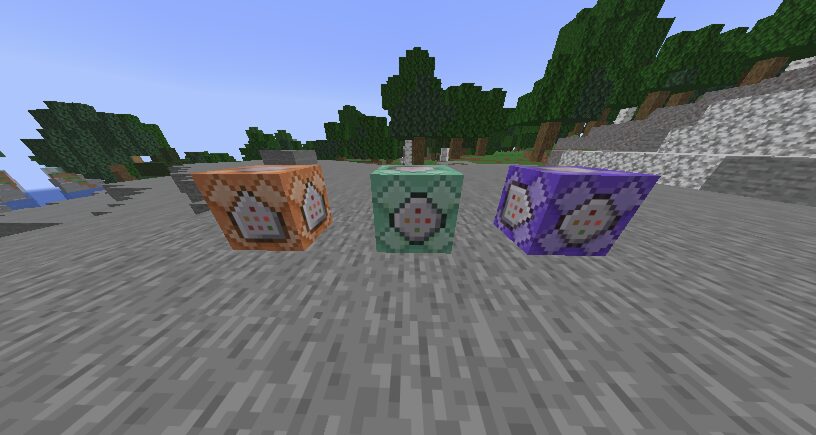
コマンドブロックにはオレンジ・緑・紫の3種類があります。
トリガーを受け取ったときに1回だけ実行するタイプです。
レバーやボタンと組み合わせて使う、いちばん基本の形になります。
最初はこのタイプだけ覚えれば十分です。
前のコマンドブロックが動いたあとに、続けて実行されます。
「スタート地点にテレポートしてから、持ち物を配る」のように処理を順番につなげたいときに使います。
電力が入っているあいだ、約0.05秒ごとに繰り返し実行します。
カウントダウンや、プレイヤーがゴールに到達したかを監視し続ける仕組みを作るときに活躍します。
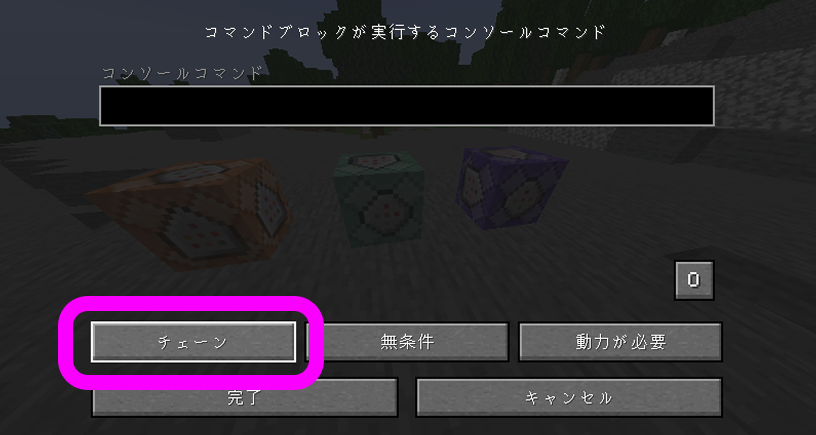
設置したコマンドブロックを右クリックすると、ブロック画面が開きます。
ここで左下の「インパルス」「チェーン」「リピート」と書かれたボタンをクリックすると、種類を変更できます。
変更したら「完了」を押して画面を閉じます。
コマンドブロックは通常のクラフトでは作れません!
クリエイティブモードで /give コマンドを使って入手します。
/gamemode creative
※マルチサーバーではオペレーター(OP)権限が必要です。
/give @s command_block 1
インベントリにオレンジ色のブロックが追加されます。チェーンタイプは chain_command_block、リピートタイプは repeating_command_block と入力します。
実際に動かして楽しめる実例を2つ紹介します。どちらもコマンドブロック(インパルス)1つから始められます。
先に、コマンドブロックを動かす方法について説明します。
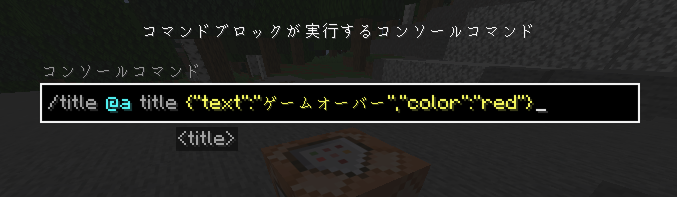
「コンソールコマンド」に実行したいコマンドを入力します。
入力したら完了を押して画面を閉じます。
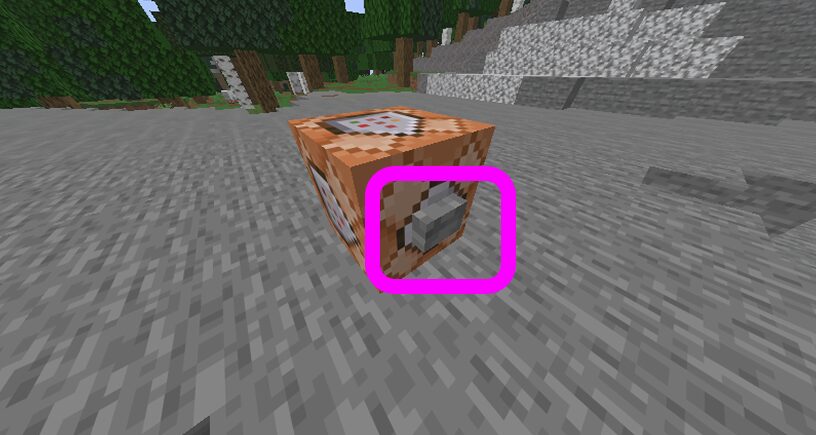
今回は手軽に動かすために「石のボタン」をコマンドブロックにくっつけて動かしてみます。
ボタンは右クリックでコマンドブロックに設置しますが、普通に右クリックをするとコマンド画面が開いてしまいます。
なので、Shiftキーを押して「しゃがみ状態(スニーク)」になりながら右クリックで設置しましょう。
設置したボタンを右クリック(しゃがみ状態じゃなくてOK)してみましょう。
すると、コマンドが実行されます。
この使い方を覚えて、以下のサンプルを試してみましょう!
ミニゲームで「全員をスタート地点に集合させる」ボタンを作れます。コマンドブロックにこのコマンドを入力してください。
/tp @a 0 64 0
@a は「ワールド内の全プレイヤー」を意味します。0 64 0 は X・Y・Z 座標です。
F3 キーを押すと現在座標が画面左に表示されるので、スタート地点に立って座標をメモしておきましょう。
F3 で確認した Y 座標の数値をそのまま使いましょう。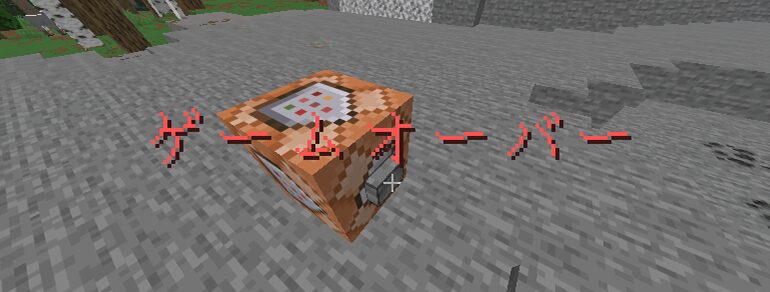
/title @a title {"text":"ゲームオーバー","color":"red"}
このコマンドを実行すると、全プレイヤーの画面に赤い大文字で「ゲームオーバー」と表示されます。
ゲームの終了画面の演出として使えます。
"color" を "gold" や "green" に変えると色が変わるので、子ども自身でカスタマイズさせてみてください。
コマンドブロックは「コマンドを打つ」から「コマンドを組み立てる」へのステップです。
テレポートの1行から始めて、スコアボード・タイトル演出・チェーン連鎖処理へと広げていくことで、本物のプログラミング思考が自然と育ちます。
ぜひ、お子様のプログラミング学習のはじめの一歩として、マインクラフトのコマンドを覚えてみましょう!


プログラミング講師 / プログラマー 指導歴9年
アンズテックは、小中学生向けの完全オンラインプログラミングスクールです。ScratchやUnityを使い、子どもの興味に合わせた楽しいカリキュラムで、創造力・思考力・ITスキルを育みます。全国どこからでも現役プログラマーの受講が可能!
はじめてのゲームプログラミング
づくり開催中!